A principios del año pasado tuve la oportunidad de probar el monitor BenQ SW320, que resultó ser una sólida elección para mis necesidades fotográficas. Pude calibrar la pantalla usando tanto el software nativo de BenQ Palette Master Element como DisplayCAL, que me proporcionaron grandes resultados al final (puedes ver mis resultados de calibración en mi detallado Revisión del BenQ SW320). Quería explorar la línea de productos de BenQ aún más y esta vez voy a mirar más de cerca la versión más pequeña del monitor 27″, el SW271. Bastantes cosas han cambiado desde la última vez que miré los monitores de BenQ y con las más recientes actualizaciones del software de calibración, parecía que podía sacar aún más provecho de estas pantallas de amplia gama. Echemos un vistazo a lo que he podido conseguir con el BenQ SW271 en mi entorno.

Siendo 5″ más pequeño que el SW320, el BenQ SW271 es también 300 dólares más barato. Por lo tanto, dependiendo de su configuración, es posible que tenga que elegir el tamaño que le convenga. Para mí personalmente, aunque el SW320 resultó ser un gran monitor para usar como pantalla principal para mi PC hecha a medida, sería demasiado grande para usarlo como monitor secundario para mi iMac Pro (en configuración de doble pantalla). En comparación, el SW271 resultó ser el compañero perfecto para el iMac Pro en lo que respecta al tamaño, ya que ambas pantallas son prácticamente iguales.
Antes de sumergirnos en la revisión, repasemos primero las especificaciones de este monitor.
Especificaciones del BenQ SW271
Mientras que las especificaciones del SW271 se parecen bastante a las del SW320, hay un par de diferencias importantes que vale la pena señalar. En primer lugar, al ser un monitor físicamente más pequeño y con el mismo número de píxeles, el SW271 tiene más PPI que su hermano mayor (163 vs 140). En segundo lugar, el SW271 tiene una disposición de puertos de entrada diferente a la del SW320 – tiene 2x HDMI 2.0 y 1x DP 1.4, por lo que no hay un mini DP 1.4. Sin embargo, en lugar de mini DP, ahora hay un puerto USB Tipo-C. Aunque esto puede no ser un gran problema para los usuarios de PC, es definitivamente un gran problema para aquellos que utilizan Macs con conexiones USB de tipo C, ya que es posible conectar el monitor directamente a un iMac o MacBook Pro sin usar ningún adaptador, lo cual es una gran ventaja. Esta es una de las principales razones por las que quería el SW271 como monitor secundario del iMac Pro, ya que podía pasar un solo cable entre los dos y todo estaba listo para funcionar. BenQ proporcionó un cable USB tipo C con el SW271, pero el mío era malo o no era lo suficientemente bueno para la conexión fiable entre la iMac Pro y el monitor – ocasionalmente se apagaba y volvía a encenderse. Después de cambiarlo por un cable USB Tipo-C de alta calidad, la conexión fue estable desde ese momento y no he tenido ningún problema.
El resto de las especificaciones del monitor son muy similares a las del SW320: resolución de 4K, 14-bit 3D-Lut, calibración de fábrica, 99% de cobertura de la gama AdobeRGB / 100% sRGB, Delta E inferior a 2, HDR10, hub USB 3.0, lector de tarjetas SD, numerosos puertos de entrada de gran ancho de banda y un disco de teclas rápidas que permite cambiar entre diferentes modos de color. Obviamente, las especificaciones se ven muy bien para un monitor de 4K de 27″, pero tenemos que tener en cuenta que otras variables importantes como la calidad del panel, la uniformidad del color, la uniformidad del brillo, la compatibilidad del software y el soporte son aún más importantes para un monitor de alta calidad. Echemos un vistazo al BenQ SW271 con más detalle y evaluemos estas cosas.
Monitoreo de la configuración, descripción general y calidad de construcción
La configuración del monitor fue muy sencilla, una experiencia muy similar a la de otros monitores de la serie SW de BenQ. Después de desempaquetar el monitor de su caja grande (que contenía el monitor, su soporte, la tapa del monitor, una caja con cables y un disco de teclas de acceso rápido, y un informe de calibración de fábrica), coloqué el soporte en el suelo, y luego conecté la parte trasera del monitor al soporte. A diferencia de algunos de los monitores que he visto en el pasado, el soporte era muy robusto y el monitor no se tambaleaba mucho, lo cual era genial. Para esta configuración en particular, no me molesté en instalar las persianas, aunque si planeas usarlo como un monitor independiente, definitivamente valdría la pena hacerlo para evitar que los rayos de luz lleguen al monitor.
Cuando se trata de la calidad de construcción y el aspecto general, el BenQ SW271 no decepciona. A diferencia del SW320 que tiene unos biseles bastante gruesos, el SW271 tiene unos muy finos, aunque el área de la pantalla no empieza realmente en los bordes de los biseles – todavía hay un poco de espacio negro entre ellos. Así que, a diferencia del SW320, el SW271 funcionaría mejor si planea apilar algunos de ellos juntos para una configuración de varios monitores. La pantalla en sí está muy bien hecha; no como un monitor de plástico barato y de consumo. Además del botón de encendido en la parte inferior derecha, hay cinco botones más que se utilizan para navegar por la visualización en pantalla (OSD). Los botones son botones estándar de tipo pulsador, no los sensibles al tacto que se pueden encontrar en algunos monitores modernos. La pantalla tiene un agradable recubrimiento mate que hace un buen trabajo en la reducción de los reflejos y el resplandor.
Puertos de entrada, hub USB 3.0 y lector de tarjetas de memoria
El BenQ SW271 tiene un total de 3 puertos de entrada para conectar sus dispositivos: dos HDMI 2.0, un DisplayPort 1.4 y un puerto Thunderbolt USB Tipo-C. Estos puertos son suficientes para conectar varios dispositivos diferentes. Para asegurarse de que el hub USB 3.0 funciona y de que el software BenQ reconoce la pantalla, debe asegurarse de conectar el cable USB suministrado en el puerto USB ascendente de la parte posterior del monitor. Una vez conectado, el hub USB con los dos puertos USB 3.0 de la parte posterior izquierda del monitor se activan. También hay un lector de tarjetas de memoria SD justo encima de los dos puertos, lo cual es agradable de tener. Para mí personalmente, estos puertos terminaron siendo bastante inútiles, ya que el iMac Pro se configuró como monitor izquierdo, lo que bloqueó el acceso a todos los puertos. Prefiero que mi monitor principal esté siempre en el lado izquierdo, así que era algo con lo que tenía que vivir. Al final, no eché de menos el acceso a estos puertos, ya que de todas formas conecté un hub USB con ranuras para tarjetas de memoria al iMac Pro. Sin embargo, si estás planeando tener el SW271 como monitor autónomo, ten en cuenta que acceder a los puertos y al lector de tarjetas de memoria en la parte posterior del monitor es algo doloroso. A menos que tengas un escritorio abierto con fácil acceso a la parte posterior del monitor, lo más probable es que no te guste la ubicación empotrada de los puertos y el lector de tarjetas de memoria SD. Desearía que BenQ encontrara una manera de poner todo esto en el lado del monitor para un acceso más fácil.
Para la gestión de los cables, el SW271 tiene un gran orificio que se puede utilizar para pasar todos los cables. El agujero es un poco demasiado alto para mi gusto – deseo que BenQ provea una mejor gestión de cable, de modo que los cables puedan ser puestos hasta el nivel de la mesa para un aspecto más limpio. Conseguir que el monitor esté conectado y funcionando fue bastante fácil. Además del cable USB tipo C para conectarlo a mi iMac Pro, también conecté el cable USB 3.0 (necesario para la calibración de la pantalla), así como el cable de alimentación.
Disco de Hotkey
BenQ tiene un interesante y único accesorio “Hotkey Puck”, que se conecta a uno de los puertos en la parte posterior del monitor y puede ser instalado justo en la parte inferior del soporte del monitor para darle un aspecto agradable, como si fuera una parte del monitor. Tiene un total de 3 teclas de control y flechas de navegación para poder recorrer las opciones del OSD. En el centro del disco hay un botón OK para confirmar las selecciones del menú:

Personalmente, no creo que el disco de teclas calientes sea un accesorio muy útil en el SW320 – rara vez lo uso. Sin embargo, si trabaja en un entorno en el que es útil cambiar rápidamente entre diferentes modos de color, o entre color y blanco y negro, entonces puede valer la pena conectar el disco de teclas de acceso rápido a su máquina. Con el disco conectado, si quieres ser capaz de saltar entre dos modos diferentes como sRGB y Blanco y Negro, puedes hacerlo con una sola pulsación de botón. Yo he configurado el mío de manera que el botón 1 es “Calibración 1” (LUT nativo calibrado por hardware), el botón 2 es “Calibración 2” (calibrado por hardware al espacio de color sRGB) y el botón 3 es “B + W”. Cambiar entre los diferentes modos a través del monitor lleva más tiempo, ya que tiene que subir el OSD, encontrar el modo de color correcto y seleccionarlo, mientras que con el disco es sólo cuestión de pulsar un botón.
¿A 4K o no a 4K?
¡Esa es la cuestión! Con las cámaras que ya superan los 50 MP y el contenido de vídeo que ahora aparece en 8K, está claro que la industria está empujando a los creadores de contenido a pasar a monitores de mayor resolución. Personalmente, me he resistido a pasar a 4K durante mucho tiempo, porque no veía muchos beneficios en el cambio. Mientras que todo el mundo me decía que 4K+ es el camino a seguir, yo sólo veía en el mercado monitores de 4K de calidad de consumidor que tenían muchos problemas, desde tasas de refresco y brillo pobres, hasta resultados de calibración horribles. Incluso NEC y Eizo sólo recientemente comenzaron a fabricar monitores de 4K de grado profesional y cuando miré sus precios, supe que no iba a gastar tanto en un monitor de 4K cuando todavía podía conseguir un excelente monitor de 2K con un enorme potencial de calibración y una magnífica uniformidad a un costo mucho menor (serie NEC PA, por ejemplo). De hecho, después de adquirir un iMac Pro de 5K, me di cuenta de que ver el contenido en pantallas de alta resolución puede tener su cuota de problemas, especialmente cuando se evalúan cosas como la nitidez crítica a nivel de píxeles (personalmente, ni siquiera consideraría una pantalla de 4K que es menor que 27″ en tamaño debido a un PPI demasiado alto).
Aún así, es maravilloso poder ver imágenes de alta resolución en pantallas de alta resolución, así que a pesar de los desafíos, entiendo muy bien que el contenido 4K+ es el futuro y debo ajustarlo en consecuencia. A pesar de todo esto, simplemente no estoy pagando $3K+ por una pantalla de 4K, no importa lo que pase en la industria. Es un precio demasiado alto para pagar por un monitor, especialmente considerando la rapidez con la que esta tecnología está cambiando. La OLED ya ha salido y alguna otra tecnología de visualización superior llegará antes de que te des cuenta. El BenQ SW271 se ajusta a mis necesidades – por un poco más de 1.000 dólares, hace todo lo que necesito que haga, incluyendo la calibración de hardware LUT.
Impresiones iniciales
Habiendo tratado anteriormente con el BenQ SW320, ya sabía qué esperar del SW271. Pensé que me costaría mucho trabajo ver la resolución nativa de 4K en una pantalla de 27″ y ciertamente resultó ser cierto. Sin embargo, después de que cambié la configuración de las opciones de pantalla de Apple a “Escalado” y elegí la opción #2 de la izquierda, las fuentes eran fáciles de leer y ¡ya estaba en el negocio! De hecho, hay algo que decir aquí sobre la forma en que MacOS escala sus pantallas a través de software – encuentro que funciona mucho mejor que las opciones de escalado en el sistema operativo Windows.
Pasé por dos pantallas SW271 y ambas tenían una calidad de construcción muy similar. Hice una rápida inspección de las pantallas usando un fondo blanco y no noté ningún píxel muerto ni ningún problema serio de brillo. Comparado con el SW320, la primera muestra de SW271 que traté no tenía como notables problemas de tinte verde/magenta en los lados de la pantalla. Sin embargo, la segunda muestra sí tenía un ligero matiz verde en la parte superior izquierda de la pantalla, por lo que hay que tener cuidado al comprar estos monitores – asegúrese de inspeccionarlos a fondo para detectar posibles problemas de tinte y uniformidad.
Modo HDR
Al igual que el SW320, el BenQ SW271 soporta perfil de medios HDR10 si desea ver el contenido HDR en estos monitores. Está disponible como uno de los modos de color dentro del monitor y se puede acceder a él usando el OSD, o programándolo en el disco de teclas de acceso rápido (más sobre esto abajo).
 Personalmente, no tenía planes de conectar un reproductor multimedia o un dispositivo externo para reproducir el contenido de vídeo, así que no lo usé en absoluto, aparte de sólo comprobarlo. De todos modos, era demasiado brillante para mi gusto.
Modo en blanco y negro
El modo de color en blanco y negro, por otro lado, es una característica bastante guay del monitor, algo que nunca he visto antes en otros monitores. Básicamente, con un cambio rápido de un botón en el disco de teclas de acceso directo, o a través del OSD, se puede cambiar fácilmente entre los modos de color y blanco y negro, lo que permite hacer una evaluación rápida del potencial de blanco y negro de una imagen.
 Esto es realmente genial, porque ni siquiera tienes que lanzar ningún software o hacer clic en nada para llegar a una imagen en blanco y negro, por lo que técnicamente puedes elegir candidatos de B&W durante el proceso de selección de imágenes. BenQ hizo un buen trabajo asegurándose de que el modo de color B&W no exagera, así que en cierto modo, se asemeja al tratamiento de blanco y negro de Lightroom.
Calibración de hardware
Los monitores BenQ capaces de calibrar el hardware LUT obviamente requieren el software y el hardware adecuados para que el proceso funcione. En el lado del software, BenQ utiliza una versión personalizada del iProfiler de X-Rite llamada Palette Master Element , mientras que en el lado del hardware, soporta tanto los colorímetros de X-Rite (X-Rite i1 Display Pro / i1 Pro /i1 Pro 2) como los DataColor (sólo se soportan Spyder 4 y 5). Llevo varios años utilizando el X-Rite i1Display Pro, así que eso es lo que he usado para perfilar el SW271. He instalado la versión para MacOS del elemento maestro de la paleta (versión 1.3.2), que he descargado de la página web de BenQ.
Después de iniciar el software por primera vez, éste reconoció inmediatamente el colorímetro X-Rite i1Display Pro y me mostró la siguiente pantalla:
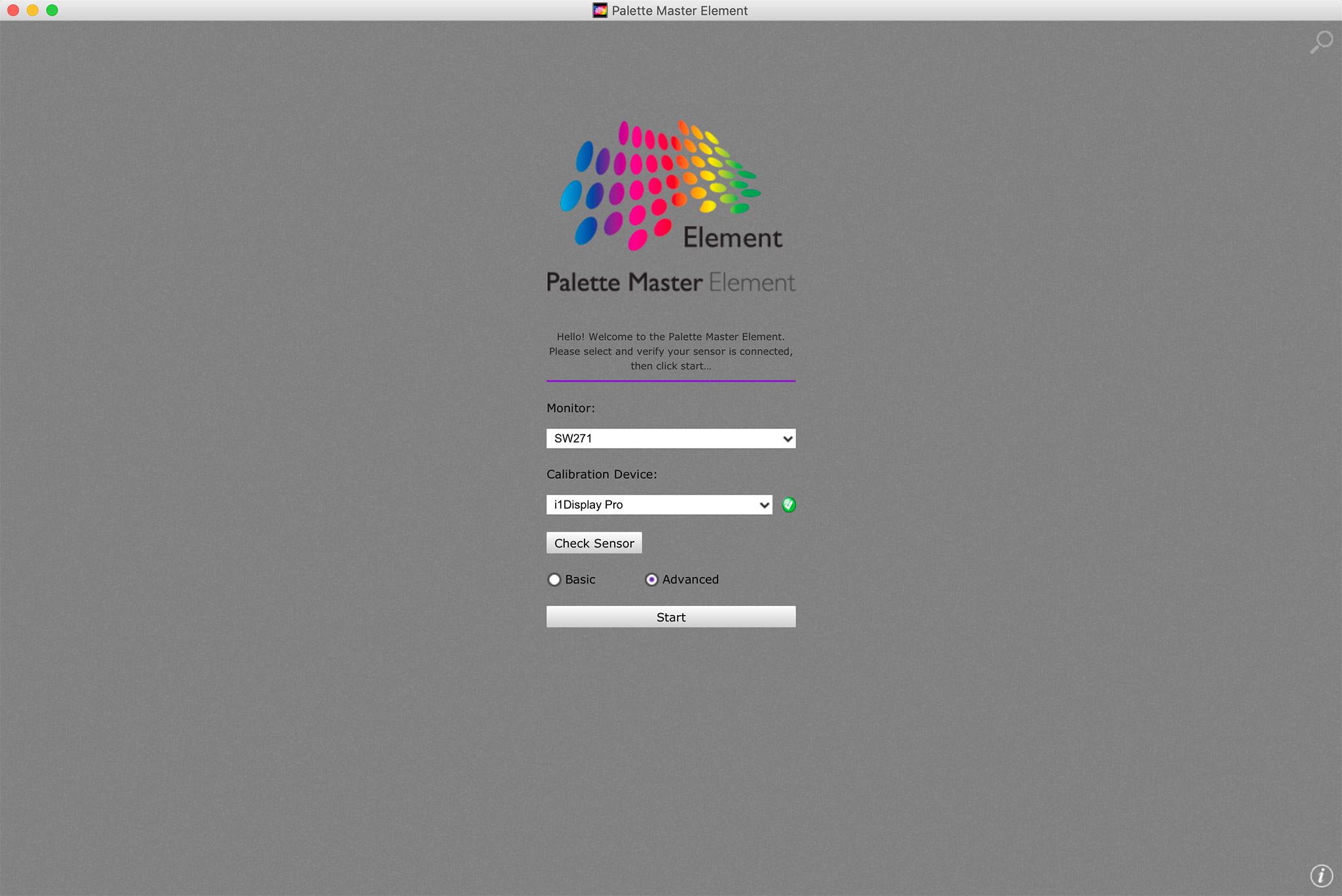
He seleccionado “Avanzado” y he hecho clic en “Inicio” para continuar. En la siguiente pantalla, se le presentarán dos opciones: “Perfil” y “Validación”. Para calibrar el monitor, obviamente debe elegir la primera opción, tras lo cual se le presentará la pantalla “Configuración de pantalla” que tiene el siguiente aspecto:
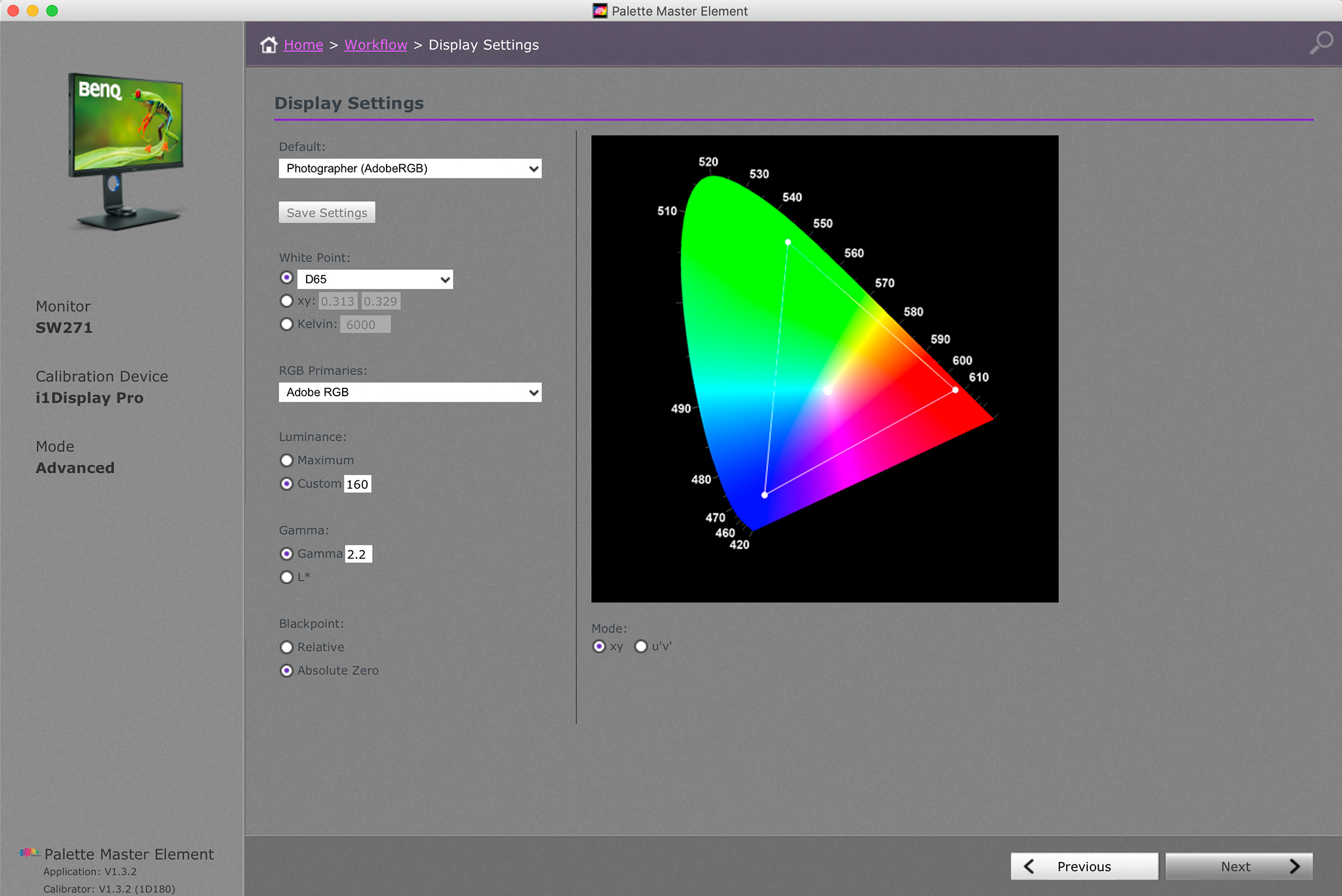
Seleccioné D65 como el Punto Blanco (6500K), y mantuve “Adobe RGB” como RGB Primario, Luminancia a 160 cd/m2 y Gamma a 2.2, junto con Punto Negro en Cero Absoluto. Si te preguntas por qué no escogí Panel Nativo (que es lo que normalmente hago y recomiendo), es porque el software falló completamente al calibrar la pantalla con esa configuración sin importar lo que intenté. De hecho, pasé por varias opciones diferentes incluyendo DCI P3 y sRGB y ninguno de los perfiles pudo ser validado al final del proceso de calibración. Me puse en contacto con los ingenieros de BenQ para pedirles ayuda y espero tener noticias suyas al respecto. Desafortunadamente, parece que la mayoría de las herramientas de calibración de terceros están total o parcialmente rotas, y a menudo tienen muchos errores. He reportado algunos problemas con el software Palette Master Element anteriormente y aunque algunos de los problemas reportados han sido resueltos, otros problemas como el ajuste incorrecto del punto blanco en el perfil ICC generado siguen ahí. Peor aún, parece que mientras que algunos problemas se han solucionado, se han creado nuevos problemas. Anteriormente no podía calibrar nada que no fuera la gama nativa y esta vez no podía calibrar nada que no fuera el AdobeRGB.
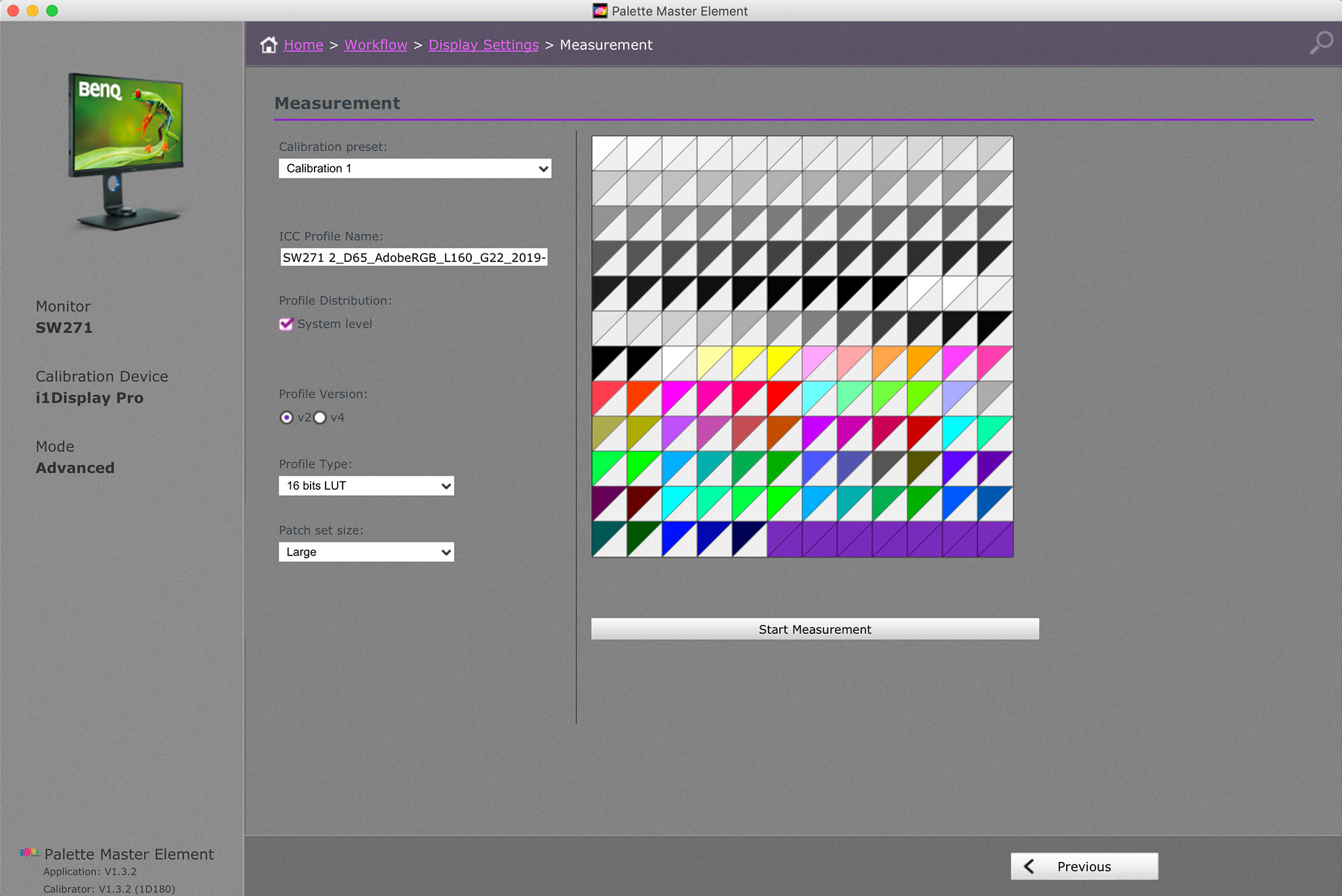
En cualquier caso, la siguiente pantalla de “Medición” me preguntó dónde quiero guardar el LUT de hardware, cómo quiero nombrar el perfil ICC, qué versión del perfil elegir, el tipo de perfil y el tamaño del conjunto de parches. Dejé el preset en la Calibración 1, mantuve el nombre del Perfil ICC tal como está, pero cambié otros ajustes como se muestra a continuación:
El siguiente paso fue hacer clic en Start Measurement, poner el colorímetro en el centro de la pantalla e iniciar el proceso de calibración. Al comienzo del proceso, el software borró primero el LUT existente en la pantalla:

Esto sucede cada vez que se recalibra, ya que es necesario empezar de cero. Después de esto, un montón de patrones de color pasaron por la pantalla, tras lo cual apareció el mismo mensaje “Escribiendo LUT”, indicando que los nuevos valores de color se estaban escribiendo en la memoria de la pantalla. Una vez completado el proceso, se me presentó la pantalla “Calibración completa”, mostrando la luminancia objetivo y alcanzada, junto con la temperatura de color objetivo y alcanzada. Hice clic en el botón “Validate Calibration” para validar el perfil de LUT. El proceso de validación fue muy simplificado – el software sólo pasó por un total de 15 patrones, tres de los cuales eran de color (RGB), como se puede ver a continuación:

Como puedes ver, obtuve un resumen de “Aprobado”, mostrando buenos resultados de calibración con la Delta manteniéndose en su mayor parte baja (esto estaba lejos de ser el caso cuando se utilizaban los perfiles “Nativo”, “sRGB” o “DCI-P3”). Sabía que el resultado de esta verificación no era en absoluto exhaustivo, por lo que el siguiente paso era encender el DisplayCAL y ver cómo se ven realmente los colores después de la calibración de la LUT por hardware.
Verificación DisplayCAL
Abrí la última versión del DisplayCAL, escogí el tipo de corrección correcto (BenQ usa LCD RGB LED IPS), escogí “Extended verification testchart” de la pestaña de Verificación y hice clic en “Measurement report” para verificar la calibración del hardware LUT. Aquí está el resultado:
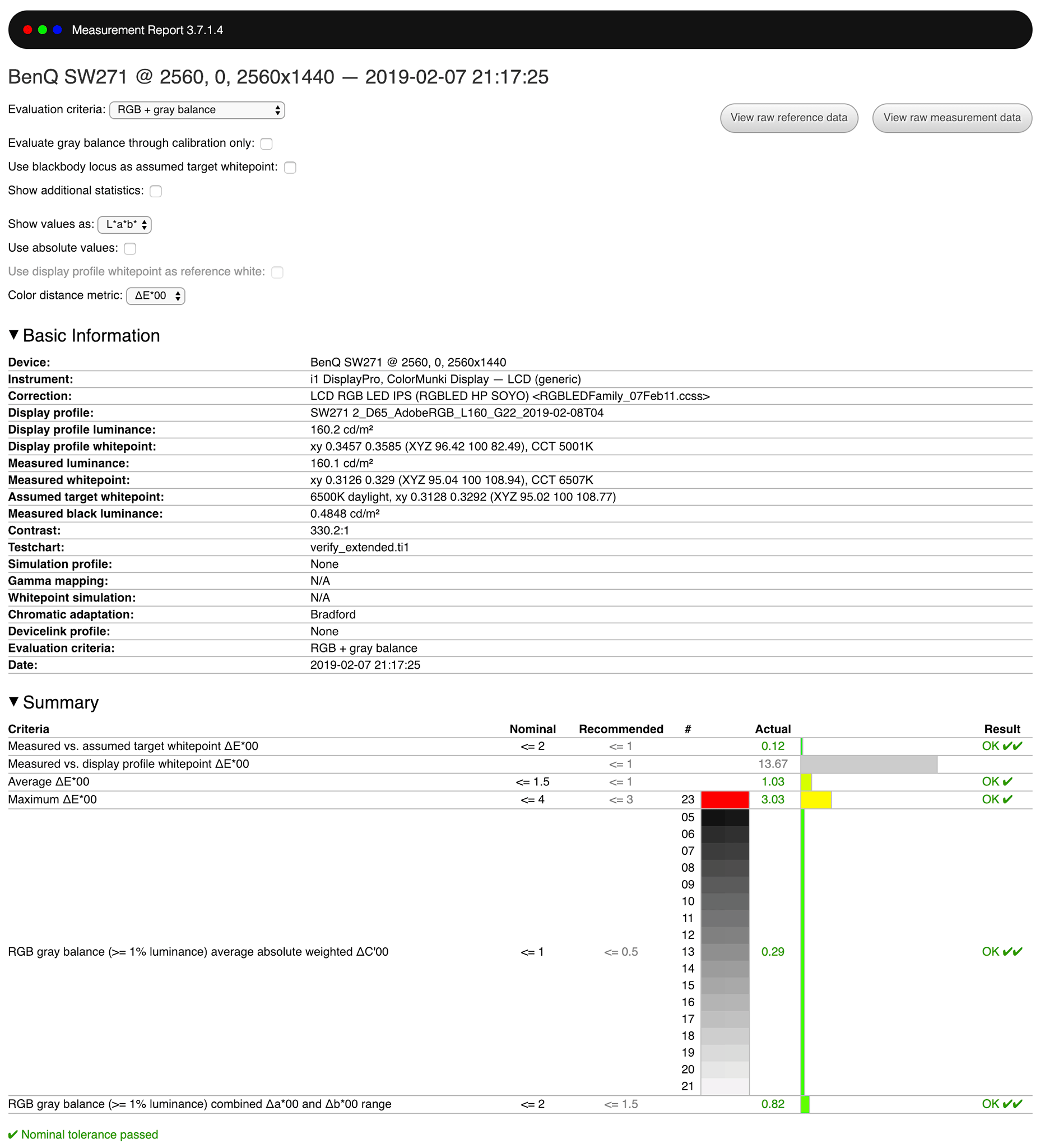
Estos son resultados bastante decentes, y al igual que mis resultados anteriores con el SW320, el punto blanco de la pantalla Delta volvió a estar fuera de lugar, gracias al error en la generación de perfiles ICC por parte de Palette Master, que parece forzar 5000K incluso después de haber recogido 6500K de punto blanco durante el proceso de calibración. La calibración de color fue mayormente buena, pero no tan buena como los resultados que pude obtener con la calibración de la gama nativa en el SW320. No sé qué tienen que hacer los ingenieros de software de BenQ para que funcione, pero sería bueno poder calibrar la pantalla a su máximo potencial, en lugar de limitar los colores a Adobe RGB. Tan pronto como tenga noticias de BenQ sobre esto, actualizaré la revisión en consecuencia.
Calibración DisplayCAL
El siguiente paso fue hacer la calibración del monitor aún mejor, añadiendo la calibración de software encima de la calibración de hardware que ya había realizado anteriormente y para este paso, volví a confiar en DisplayCAL para el trabajo. Calibrar con DisplayCAL fue muy fácil, como siempre. Elegí el mismo punto blanco de 6500K, nivel de blanco de 160 cd/m2, 2,2 gamma y velocidad de calibración media en la pestaña de calibración:

En la pestaña Perfil, seleccioné XYZ LUT + matriz y Testchart extendido para los perfiles de LUT que resultaron en 175 patrones de color, lo cual fue suficiente para mi proceso de recalibración. Me adelanté y hice clic en “Calibrate & profile” para iniciar el proceso. Durante el proceso de ajuste de la pantalla interactiva, me alegré de ver que Palette Master hizo un buen trabajo ajustando el RGB y el punto blanco:
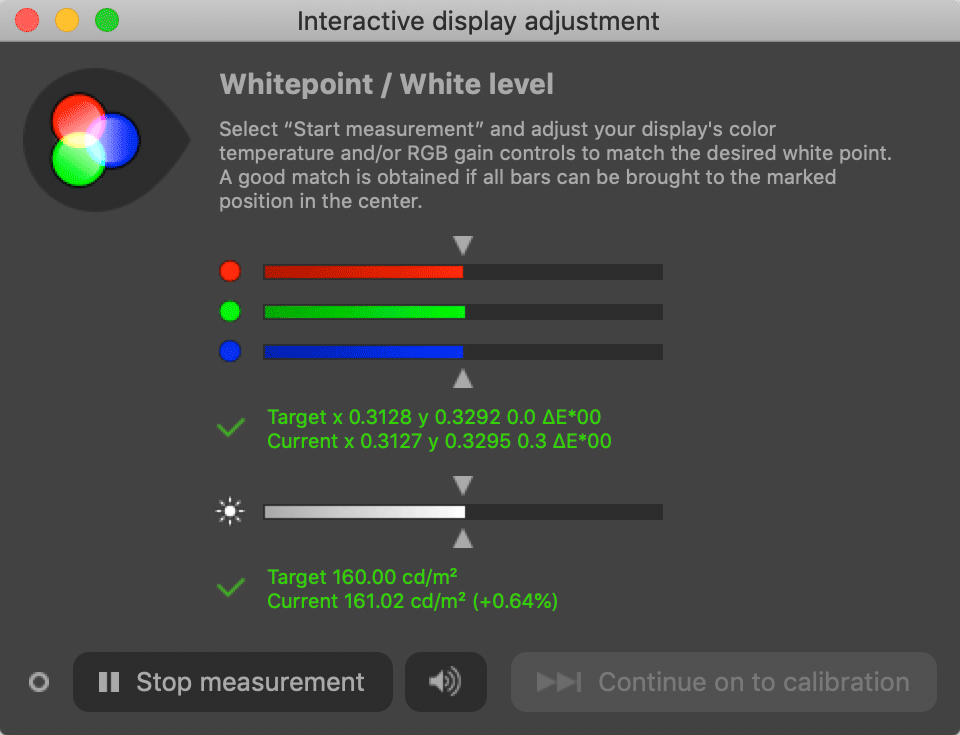
Todo estaba bien en el objetivo, así que me adelanté y hice clic en “Continuar con la calibración”. El proceso de calibración duró unos 22 minutos, después de los cuales se me presentó el nuevo Resumen de mediciones:
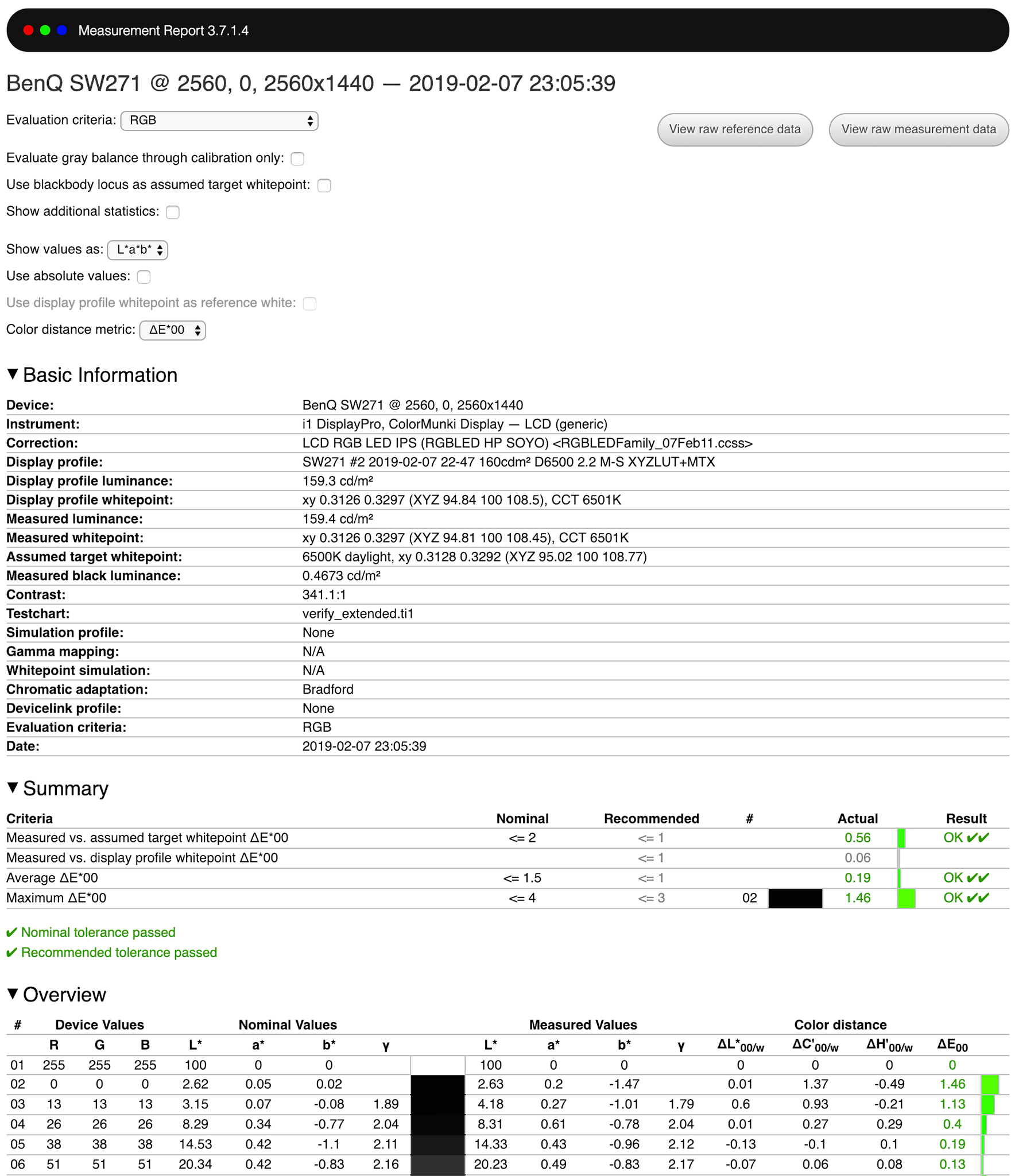
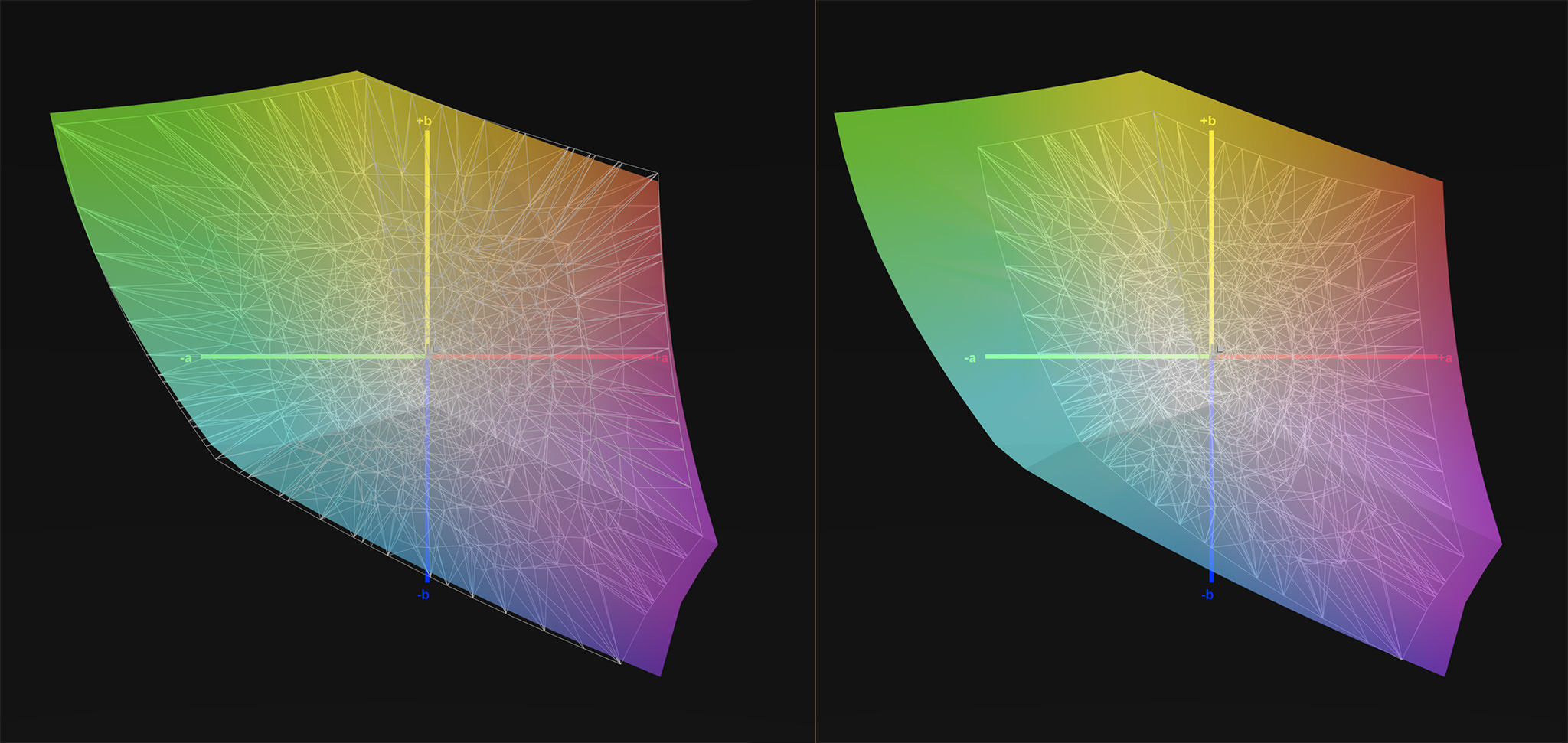
Se ve mucho mejor, aunque por alguna razón ambas pantallas SW271 tuvieron problemas para reproducir los negros puros – esa fue el área más problemática durante el proceso de calibración. El resto de los colores se ven bien, así que fue un trabajo bien hecho! Abajo está la información del perfil, mostrando la gama de colores de AdobeRGB:

Y una representación visual de la cobertura de la gama AdobeRGB vs sRGB:
Uniformidad de color
Mientras que el BenQ SW271 mostraba un sólido potencial de calibración, yo quería comprobar los tonos de color previamente notados en la pantalla al mirar un fondo blanco. No estaba mal, pero quería investigar un poco más y ver si sería un problema para evaluar las imágenes. Tomé una foto de la pantalla con mi cámara, y luego potencié mucho los controles deslizantes como Contraste, Blancos y Negros para exagerar tanto la uniformidad del color como la del brillo de la pantalla. Aquí está el resultado final:

Como puede ver, la parte inferior derecha es un poco más rosada en comparación con la parte izquierda, lo cual es un problema común en muchos monitores BenQ. Aunque no es tan malo como en el SW320 que revisé anteriormente, todavía está definitivamente allí. La uniformidad del brillo en general también es un problema y puedes ver un punto caliente brillante en el medio, que es bastante común de ver en la mayoría de los monitores de este nivel.
Una vez más, tengo que advertirle que lo anterior es un resultado muy exagerado, debido al aumento del contraste, tanto de los blancos como de los negros. En realidad, no aparece en ninguna parte tan mal en comparación. Aún así, viendo esto, sabía que era hora de encender el DisplayCAL y ver cómo el software evalúa la uniformidad general del BenQ SW271.
Brillo Uniformidad
DisplayCAL es maravilloso para evaluar la uniformidad – me gustaría que cada pieza de software (incluyendo Palette Master) tuviera esta prueba incorporada. Desafortunadamente, la mayoría de los fabricantes no querrían incluir esta prueba en su software, porque revelaría muchos problemas con la uniformidad – un problema común entre todos los monitores de bajo presupuesto.
Seleccioné una cuadrícula de 5×5 y medí cada parte del cuadrado, colocando el colorímetro X-Rite i1Display Pro en el centro de cada una. A continuación se muestra el resultado, mostrando las desviaciones del DeltaC:
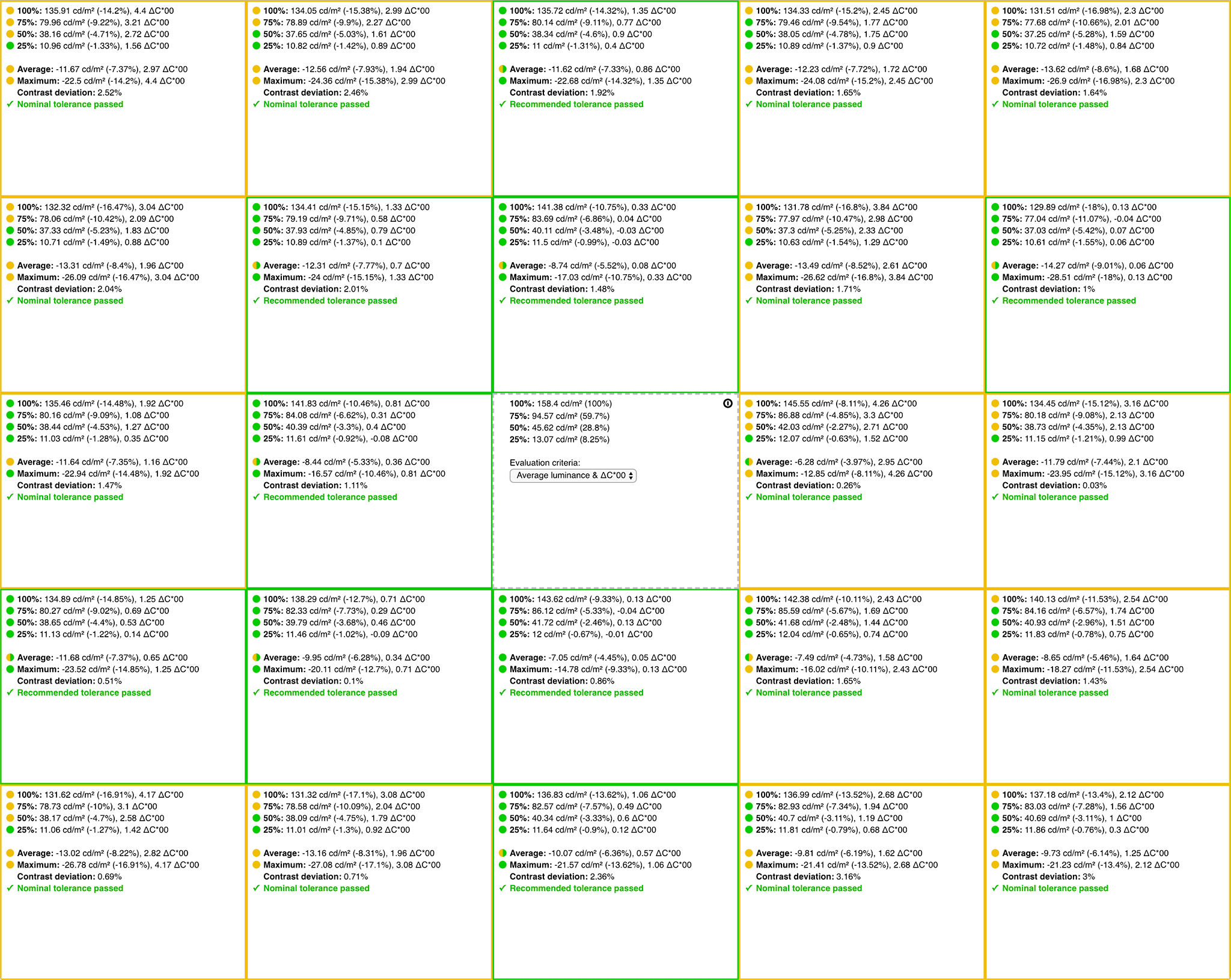
En general, parece que los resultados de la uniformidad para el SW271 se ven bastante decentes, especialmente cuando se comparan con el BenQ SW320 que demostró una uniformidad bastante pobre, particularmente en las curvas. Aún así, no esperaba ver una fuerte caída en la uniformidad justo fuera de la zona central – como puedes ver, el lado derecho de la zona central se ve bastante diferente.
Tenga en cuenta que esto es lo que normalmente se obtiene con la mayoría de las opciones de presupuesto en el mercado. A menos que esté listo para ascender a los monitores NEC y Eizo que ofrecen buenas características de uniformidad general y compensación de uniformidad, la mayoría de los demás monitores tendrán dificultades en este departamento.
Verificación de la calibración de fábrica
Al igual que el resto de los monitores de la serie SW de BenQ, el SW271 incluía un certificado de calibración de fábrica que mostraba unos resultados de calibración bastante buenos. Quería ver la precisión de la calibración de fábrica en la pantalla, así que hice una comprobación adicional utilizando los modos de color AdobeRGB y sRGB. Para estas pruebas, simplemente cambié a los perfiles de color “AdobeRGB” y “sRGB” usando los botones del monitor (el perfil calibrado de arriba estaba guardado en “Calibración 1”). Aquí está el resultado de la verificación de la calibración con DisplayCAL para AdobeRGB:
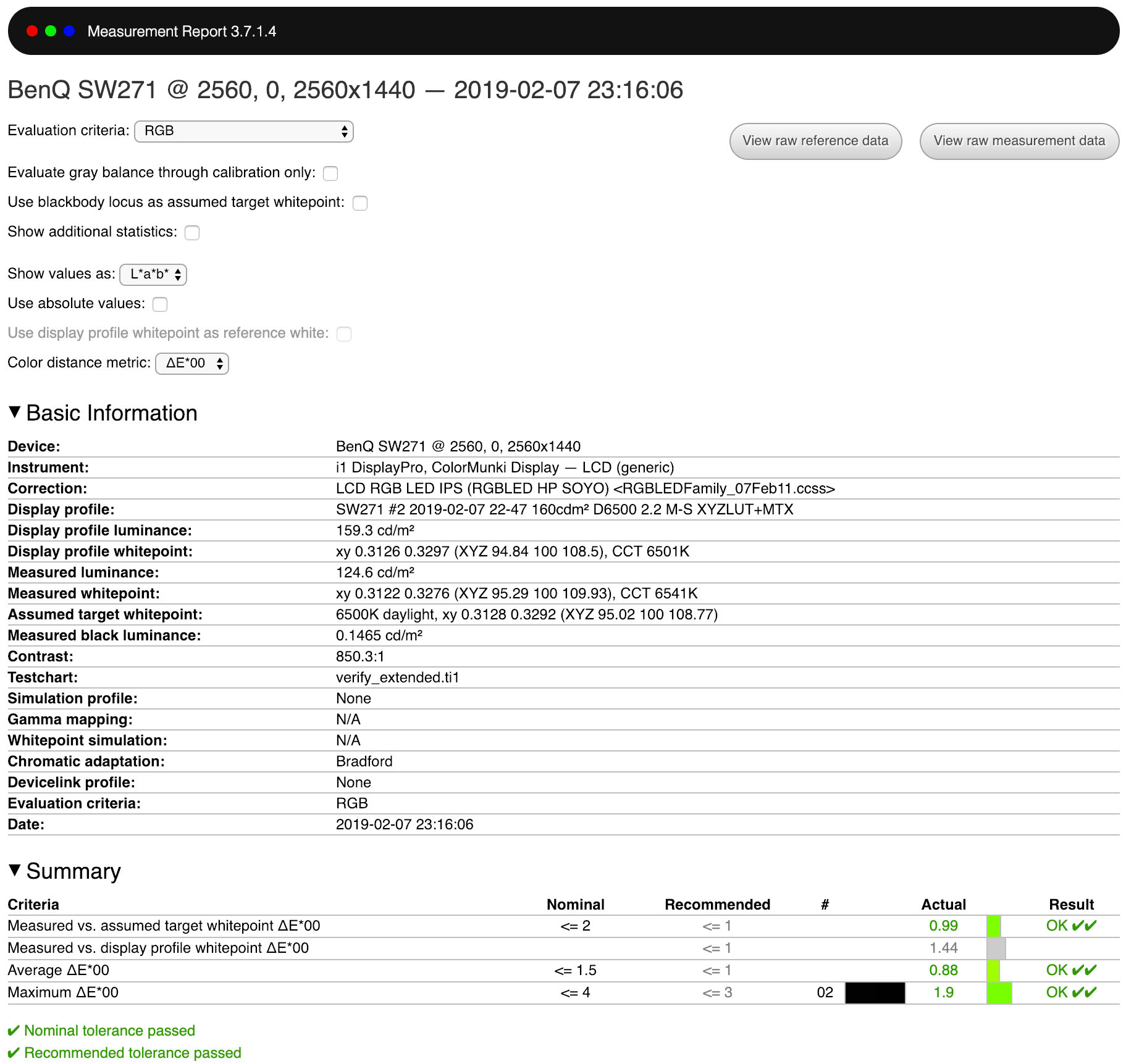
Los resultados de la calibración de fábrica se ven bastante bien, mostrando los números de aprobación de todas las pruebas. Echemos un vistazo al perfil de color sRGB:
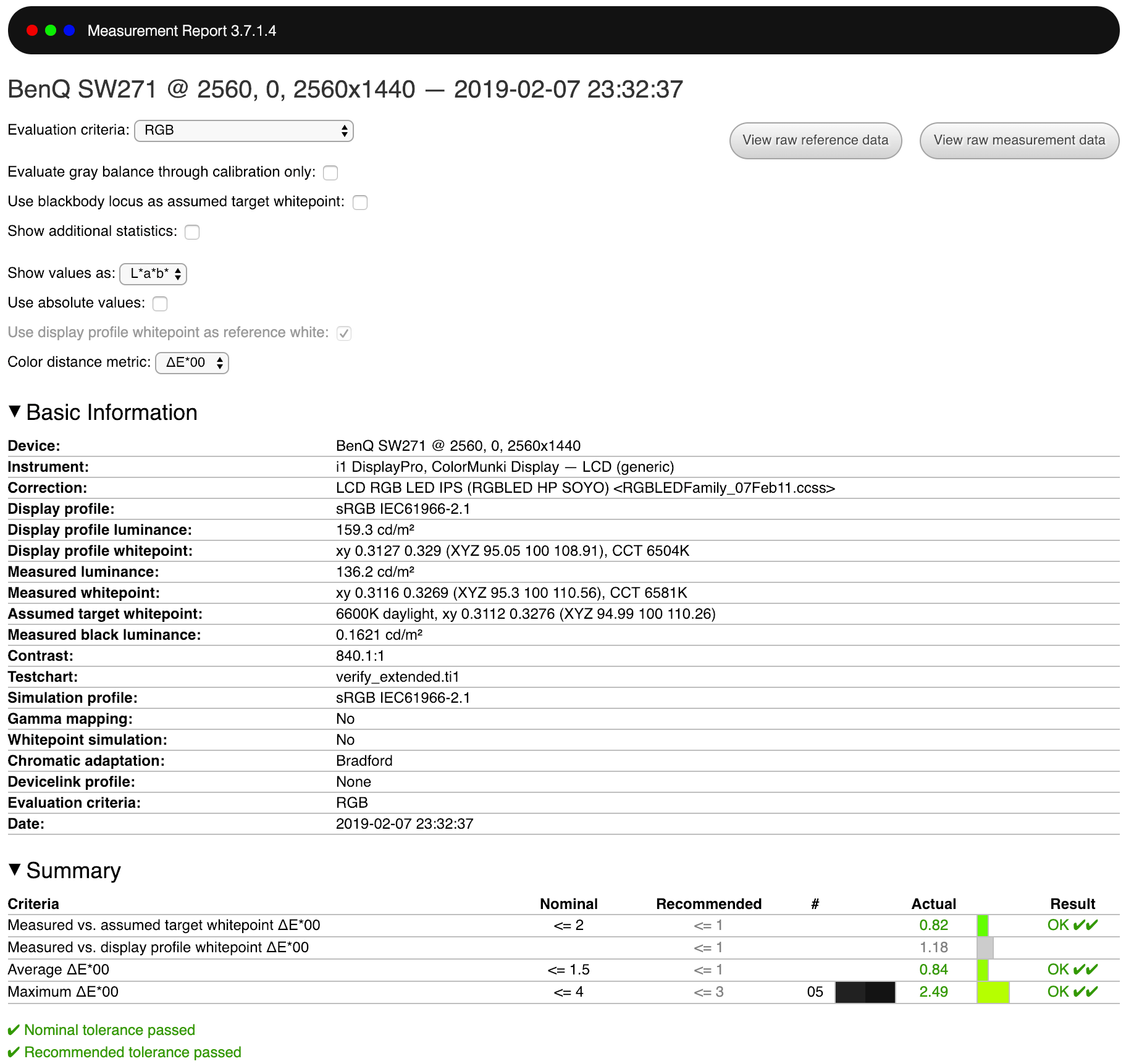
Aunque este se probó un poco peor en cuanto a la exactitud del color, todavía estaba dentro del delta aceptable. Parece que BenQ hace un buen trabajo con la calibración de fábrica, así que si quieres empezar rápidamente, usar los modos de color AdobeRGB o sRGB seguramente te pondrá en marcha inicialmente. Sólo asegúrese de ajustar los niveles de brillo en consecuencia. Por defecto, el mío estaba ajustado a 120 cd/m2 para AdobeRGB y era un poco más brillante para sRGB, como puedes ver arriba.
Resumen
Con aproximadamente la mitad del coste de los monitores de calidad profesional de NEC y Eizo, el BenQ SW271 es muy prometedor con sus excelentes especificaciones y su potencial de calibración de hardware LUT, siendo potencialmente un monitor con un valor asombroso. Como demuestra esta revisión, el monitor es, de hecho, de una sólida artesanía y BenQ merece el crédito por hacer un producto de tan buena calidad. Me gustó mucho el soporte robusto del monitor y encontré la función USB Tipo C en este monitor particularmente útil para mis necesidades y para cualquiera que quiera conectar un Mac a este monitor a través de Thunderbolt. He estado usando el SW271 durante los últimos 3 meses y ha funcionado según mis expectativas cuando se combina con el iMac Pro como pantalla secundaria. A pesar de algunos de los problemas de software que he encontrado, el monitor demostró un sólido potencial de calibración. Pude afinarlo aún más usando el extenso proceso de re-calibración de DisplayCAL, dando resultados aún más precisos.
A pesar de sus puntos fuertes, el BenQ SW271 tiene una serie de cuestiones que vale la pena señalar. En primer lugar, al igual que otros monitores de nivel similar en el mercado, el SW271 puede mostrar potencialmente problemas de tinte de color, que pueden ser bastante desagradables de ver. En segundo lugar, la uniformidad del brillo del panel también puede ser preocupante, ya que puede dificultar la edición uniforme de las imágenes cuando algunas partes de la pantalla son visiblemente más oscuras que las otras. En tercer lugar, el software Palette Master parece tener una serie de errores y problemas que deben ser resueltos lo antes posible para aprovechar al máximo las capacidades de la pantalla. Para los dos primeros problemas, mi recomendación sería que inspeccionara y probara su muestra, para asegurarse de que no tiene problemas serios. Aunque es normal ver algo de tinte en estos monitores (yo personalmente lo he visto en los tres monitores de la serie SW que he probado hasta ahora), asegúrese de que no sea demasiado perceptible para sus ojos – una simple prueba con un fondo blanco revelará rápidamente los problemas de tinte de color. La uniformidad del brillo también varía bastante entre las diferentes muestras, por lo que definitivamente debes asegurarte de que pruebas diferentes áreas de la pantalla para cualquier problema serio de uniformidad. El último problema relacionado con el software es algo que ciertamente me preocupa personalmente. Aunque hemos visto varias actualizaciones de software en el software de calibración de Palette Master Element, los errores presentes en el software impiden que uno pueda calibrar completamente la pantalla usando diferentes perfiles de color. He intentado hacer un perfil del SW271 con su gama nativa y los resultados de la calibración nunca funcionan, con los resultados de la calibración fallando al final del proceso. Lo mismo ocurre con el sRGB y el DCI-P3 que he probado. Parece que el monitor debería estar configurado con el perfil de color AdobeRGB o sRGB mientras se corrigen los errores del software, ya que los resultados de la calibración de fábrica son bastante decentes…
Actualización: Parece que todos los temas están relacionados con la versión para MacOS del elemento Palette Master. Después de probar la misma pantalla en mi PC con Windows, pude calibrar con éxito la pantalla en la gama Panel Native sin ningún problema! El punto blanco también se guardaba correctamente en el PC, pero no en la versión MacOS. Si eres usuario de Mac, mi recomendación sería encontrar un PC para hacer la calibración inicial del hardware. Después de eso, conéctese a su Mac y realice la calibración del software usando DisplayCAL para obtener la mejor precisión. Desafortunadamente, hasta que BenQ no arregle la versión del software para MacOS, esta es la única solución que se me ocurre.