
Podría decirse que los ajustes más versátiles de Photoshop son las herramientas de estratificación y enmascaramiento. Juntas, las capas y las máscaras constituyen una gran parte del trabajo que la mayoría de los fotógrafos hacen en Photoshop, tanto para ediciones sutiles como complejas. Sin embargo, si usted está empezando a trabajar en Photoshop, estas dos herramientas irremplazables pueden no ser completamente intuitivas. En este artículo, cubriré los fundamentos del uso de capas en Photoshop y hablaré sobre el enmascaramiento de capas, sentando las bases para ajustes de post-procesamiento mucho más avanzados.
Nota: Este artículo está escrito específicamente pensando en el Photoshop, pero casi todos los programas de fotografía que usan máscaras (como el GIMP, entre otros) funcionan de manera similar. Yo uso Photoshop CS6, pero toda esta información se aplica a cualquier versión moderna de Photoshop también, incluyendo Photoshop CC.
1) Presentación de las capas
Para visualizar las capas en Photoshop, ayuda pensar en una impresión física en papel. Si tienes varias impresiones, puedes apilarlas – o ponerlas en capas – una encima de la otra fácilmente. La superposición de capas en Photoshop funciona de la misma manera, aunque la pila está hecha de imágenes digitales en lugar de impresiones físicas.
Tanto en la impresión como en el Photoshop, la primera regla de la estratificación es simple: la capa de arriba es la que es visible. En otras palabras, si apilo una impresión roja sobre una impresión azul, sólo veré una impresión roja. Lo mismo ocurre con las capas en Photoshop (la pestaña de capas está resaltada en rojo):
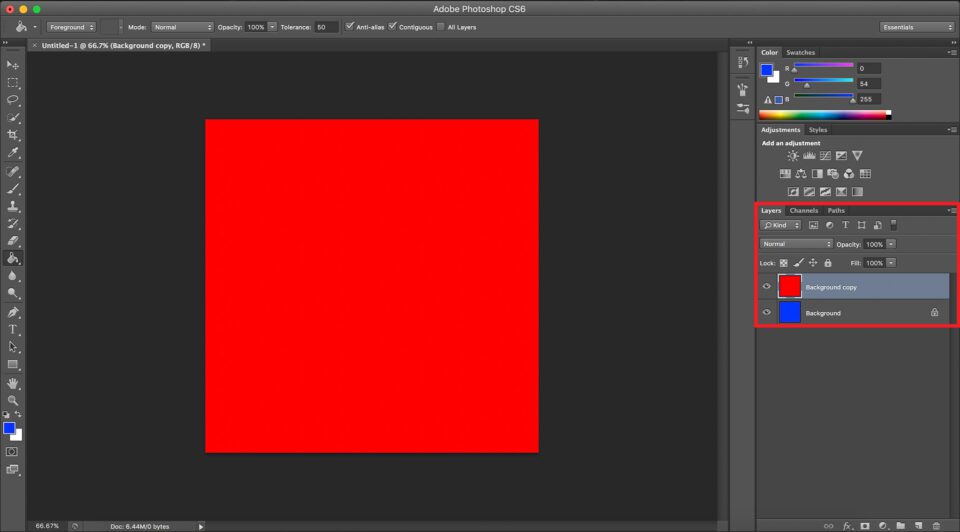
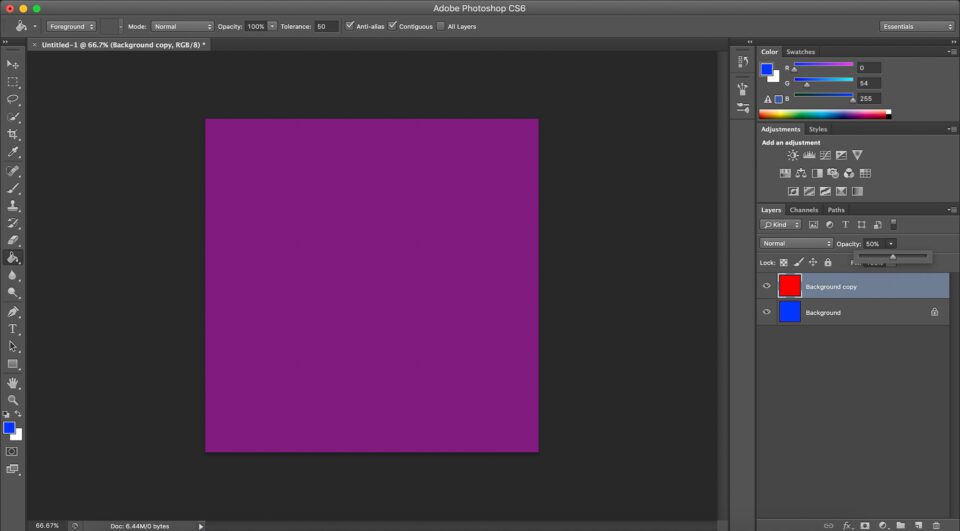
La versatilidad de las capas digitales, sin embargo, es que se puede cambiar su fuerza usando la opción de opacidad en Photoshop. Cuanto menor sea la opacidad, más se puede “ver a través” de la capa superior. Así que, a medida que reduzco la opacidad de 100% a 0%, esta foto se vuelve progresivamente más y más azul. Con una opacidad del 50%, por ejemplo, la imagen es púrpura, a medio camino entre el rojo y el azul:
La opacidad es increíblemente útil para cualquier trabajo en Photoshop, ya que te permite cambiar la fuerza de tus ajustes. Sin embargo, hay más variables en juego de lo que parece a primera vista.
2) Poner en práctica las capas
Cada vez que abro Photoshop, mi primer paso es duplicar la capa de fondo – la que tiene el símbolo del candado al lado – con el atajo Control + J (Comando + J en un Mac). ¿Por qué hago esto?
La razón principal es simplemente porque quiero evitar hacer cambios que no puedo deshacer fácilmente. Por ejemplo, si hago diez ediciones en una sola capa, no puedo borrar la primera sin deshacer todas las demás. Sin embargo, si cada edición es su propia capa, es fácil eliminar la que no me gusta (o simplemente reducir su opacidad).
Adobe sabe todo esto, y por eso pusieron un “candado” en la capa de fondo en primer lugar. Este bloqueo hace imposible hacer ciertas modificaciones en la capa de fondo, ya que no habría forma de deshacerlas selectivamente. Si quieres desbloquear esta capa, es muy fácil, sólo tienes que hacer doble clic y luego pulsar “intro”. Sin embargo, es una buena salvaguarda que te recuerda que debes usar las capas siempre que puedas.
Otra parte importante de las capas es la capacidad de cambiar sus nombres. Esto puede no importar cuando sólo tienes dos capas, roja y azul, pero es crucial si tienes docenas, o incluso cientos de capas. El título “Copia de fondo 14” no me dice nada, pero “Capa de afilado” sí. Para renombrar una capa, sólo tienes que hacer doble clic en el título actual de la capa y escribir el nuevo nombre.
Por último, la herramienta de opacidad está lejos de ser la única forma de ajustar la transparencia de una capa. En cambio, Photoshop tiene otra valiosa herramienta bajo la manga: el poder de enmascarar capas
3) Enmascaramiento de la capa
En su forma más simple, el enmascaramiento de capas le da una flexibilidad extrema para decidir qué partes de una capa son importantes o no. Es más fácil mostrar un ejemplo que describirlo, así que incluiré una captura de pantalla de una máscara de capa en acción. Aquí, “enmascaré” parte de la capa roja, revelando la capa azul de abajo:
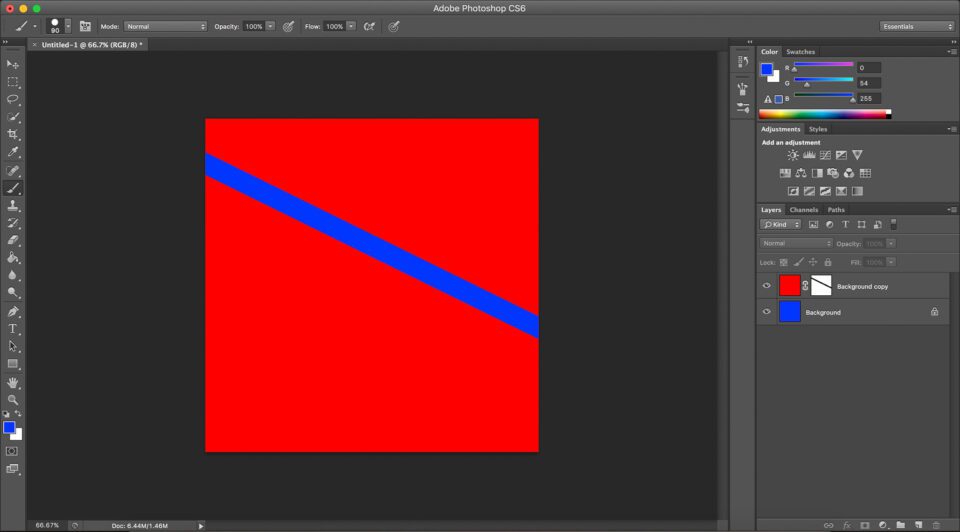
Está claro que esto es un cambio dramático, y demuestra que el enmascaramiento es una herramienta poderosa. Usando esta técnica, puedo hacer ediciones selectivas a porciones individuales de la foto. ¿Quiero iluminar el rostro de una persona, pero dejar el resto de la foto sin cambios? No hay problema – la capa de enmascaramiento hace el trabajo. Entonces, ¿cómo funciona?
Enmascarar las capas no es tan difícil, pero ayuda a seguir adelante mientras lo usas. El primer paso es hacer clic en la capa donde quieres una máscara. Luego, crea una máscara haciendo clic en la herramienta “Añadir máscara de capa”.
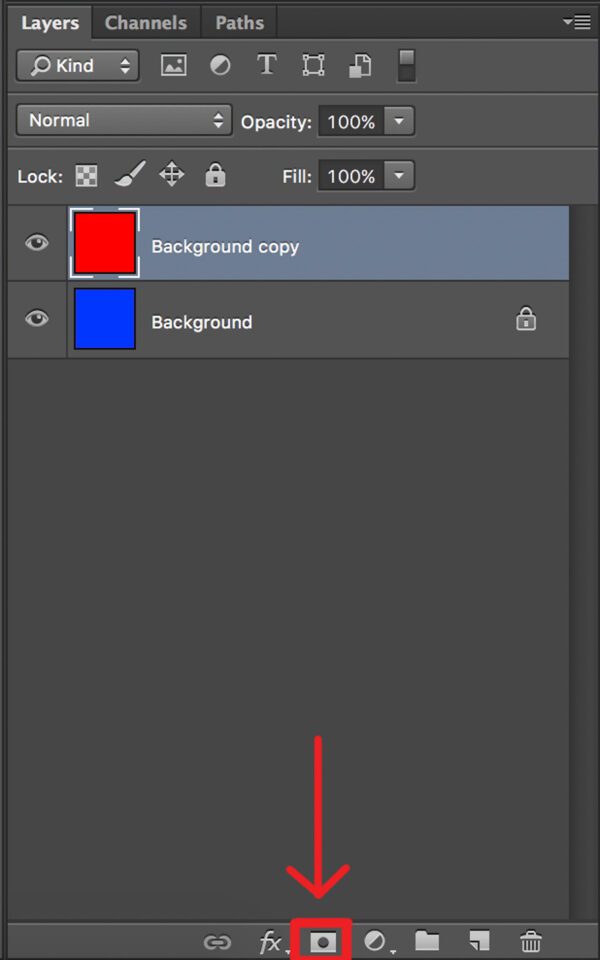
En el mundo del Photoshop, una máscara no hace absolutamente nada si es completamente blanca, que es como aparece al principio:
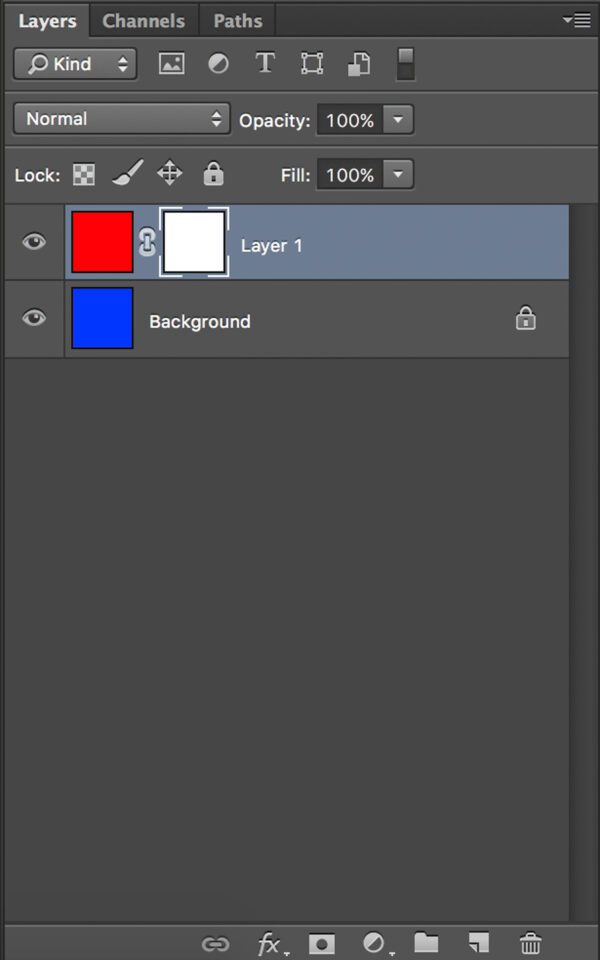
Cuando una máscara es perfectamente negra, ocurre lo contrario; una máscara negra es el equivalente a usar una opacidad del 0%, lo que resulta en una capa transparente. Por ejemplo, fíjese en la línea negra pintada en la máscara en la primera captura de pantalla de esta sección; ¡esa línea corresponde al azul que se muestra a través de la capa superior!
No te limitas a pintar en blanco y negro cuando trabajas en una máscara; de hecho, puedes pintar en cualquier tono de gris. Un tono oscuro de gris conduce a una capa casi transparente, mientras que un tono claro de gris sólo muestra una débil impresión de las capas inferiores. Como es de esperar, una máscara gris del 50% corresponde a un nivel de opacidad del 50%.
Sin embargo, el enmascaramiento es mucho más flexible que la herramienta de opacidad, ya que permite ajustar partes específicas de la capa, en lugar de toda la capa. Como mencioné anteriormente, una máscara permite iluminar sólo una pequeña parte de la foto, como la cara de alguien, lo que sería imposible con el deslizador de opacidad.
Por último, note que es imposible pintar otros colores que no sean el blanco, el gris y el negro en una máscara. Esto tiene sentido, ya que lo que se hace a una máscara no aparece directamente en una foto; simplemente le dice a Photoshop qué partes de una capa debe reducir en opacidad.
4) Enmascaramiento de las capas de ajuste
Las secciones anteriores cubren la mayoría de los fundamentos de las capas y el enmascaramiento de las capas. Sin embargo, hay otro aspecto importante que cubrir: las capas de ajuste.
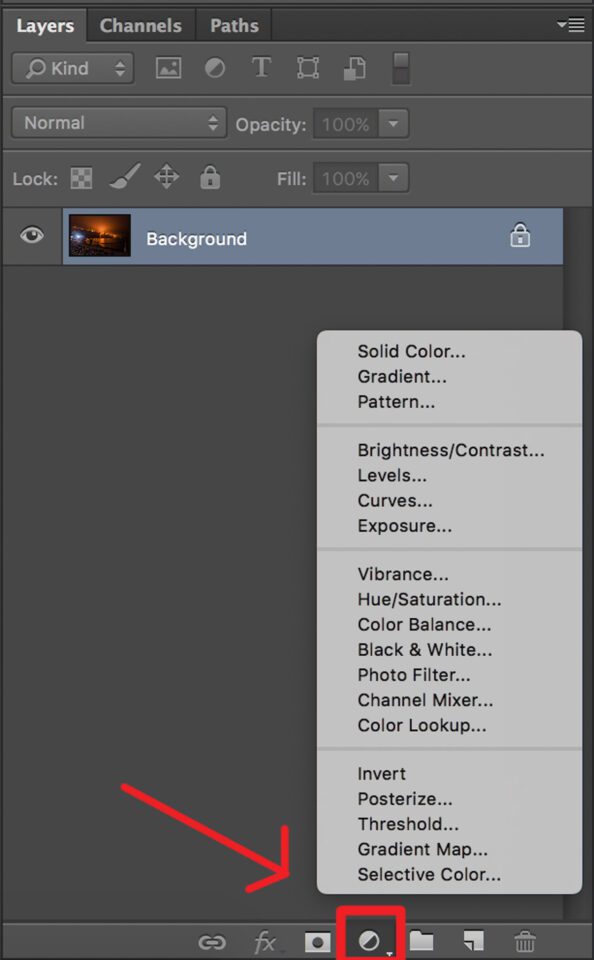
Si quieres hacer cambios de color, contraste, brillo o muchos otros cambios en Photoshop, el ajuste de capas es una de las herramientas más rápidas a tu disposición. El proceso es bastante fácil. Primero, haz clic en la pestaña de ajuste de capas en la parte inferior de tu ventana de Photoshop:
Digamos, por ejemplo, que queremos aumentar el brillo del cielo en esta fotografía. Añadamos una capa de ajuste de brillo:
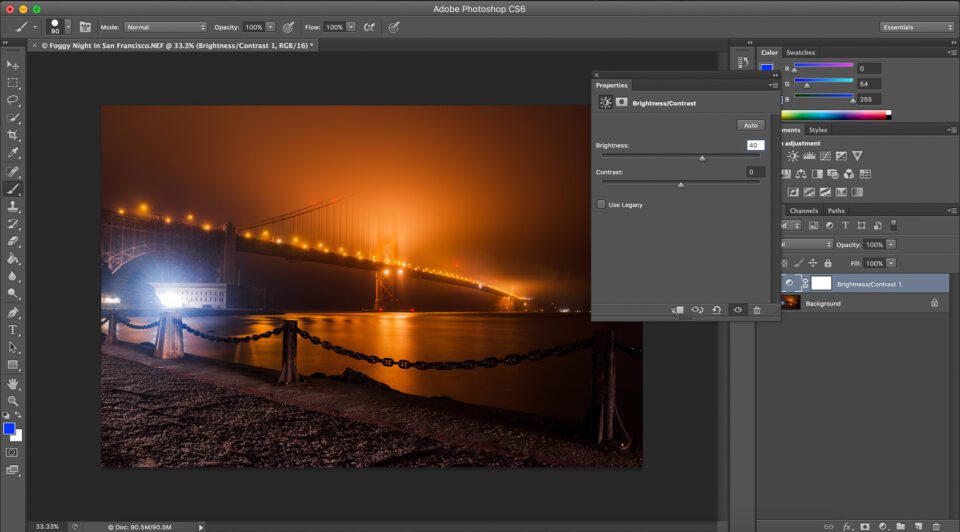
¿Notas algo interesante? La capa de ajuste de brillo ya es una máscara blanca . Fíjate en lo que sucede cuando pintas de negro partes de ella:
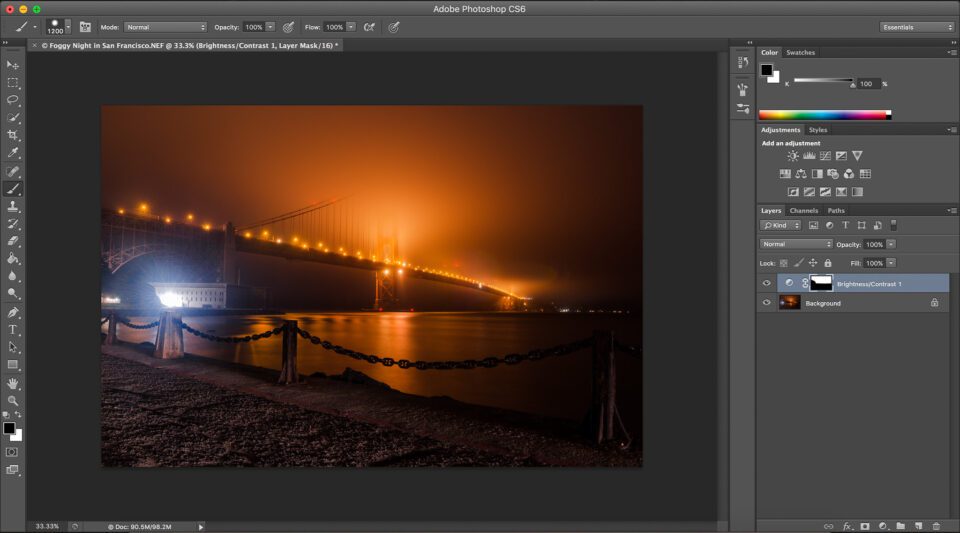
Ahora, el cielo se ha vuelto mucho más brillante, pero la parte negra de la máscara elimina todos los efectos sobre el suelo y el agua. Permanecen tan oscuras como lo harían sin ningún tipo de ajuste. ¡Ese es el poder de las máscaras de capa!
(Nótese que mencioné antes que siempre duplico la capa de fondo al importar. Esto suele ser cierto, pero en este caso en particular no había necesidad; la capa de ajuste ya está separada del fondo, por lo que puedo borrarla cuando quiera).
5) Conclusiones
Este artículo es sólo la más breve de las introducciones a las capas y al enmascaramiento. Cuanto más tiempo pase en Photoshop, más aprenderá sobre técnicas de enmascaramiento, consejos y trucos. Sin embargo, un artículo completo sobre el enmascaramiento tendría la longitud de un libro, y aún así no cubriría todo lo que hay que saber. La mejor manera de aprender sobre técnicas avanzadas de enmascaramiento es practicar usted mismo el Photoshop, y luego buscar nuevas estrategias en línea si sus antiguos métodos son insuficientes.


