Como muchos de ustedes probablemente saben, tener una cámara con ustedes en todo momento no siempre es posible. Por mucho que lo intentes, habrá momentos en que quieras tomar una foto y no tengas una cámara a mano. ¿O sí lo sabes? Hoy en día, casi todo el mundo tiene un teléfono en su bolso o bolsillo que es capaz de tomar fotos. Aunque puede descartar las capacidades de su teléfono como una cámara, no sea tan rápido para juzgar. En este artículo, no sólo cubriré los aspectos básicos de la fotografía de teléfonos celulares, incluyendo los aspectos básicos de la cámara y algunas de las diferencias entre unas pocas aplicaciones de cámara disponibles, sino que también repasaré el proceso de usar aplicaciones para posprocesar las imágenes que se capturan.
1) Una cámara es una cámara… ¿o no?
En muchos sentidos, no importa si utiliza una cámara DSLR profesional o un teléfono móvil para capturar una imagen…. lo básico de la fotografía sigue siendo el mismo. Usted todavía quiere considerar factores importantes para crear una imagen como la de su sujeto y composición , así como la calidad de la luz con la que tiene que trabajar.
Sin embargo, en muchos sentidos, la fotografía de teléfonos celulares requiere que usted esté un poco más consciente del equipo que está usando. Por ejemplo, en un teléfono celular usted está más o menos atascado con la lente por defecto. Podría tener problemas de distorsión y/o destello, así como manchas en el lente por el uso de su teléfono como, bueno, un teléfono. También tendrás una variedad de aplicaciones que puedes usar para tomar fotos, todas las cuales tienen un rendimiento diferente.
2.1) Algunas notas antes de empezar
Primero, algunas suposiciones. Voy a asumir que todos los que lean esto ya han usado la cámara en sus teléfonos celulares antes, así que voy a saltarme pasos como descargar e instalar aplicaciones, abrir la aplicación de la cámara y revisar imágenes. También voy a asumir que la mayoría de la gente está usando un teléfono o un sistema operativo que es bastante moderno. Estoy seguro de que algunos de ustedes que están leyendo esto no tendrán las características o capacidades que menciono, y lamento que se les excluya un poco de los aspectos técnicos de esta conversación.
Una última nota…. la mayoría de mis capturas de pantalla y sugerencias de aplicaciones serán de mi experiencia personal con un iPhone y la Samsung Galaxy Note5 de mi esposa. No estoy excluyendo a propósito a otros usuarios de Android o Blackberry. Casi todo lo que discuto se aplica a la fotografía usando cualquier teléfono celular. Desafortunadamente, la mayoría de los dispositivos Android tendrán diferencias sutiles en los controles dentro de la aplicación de la cámara por defecto, por lo que me resulta más fácil referirme a lo que sé (que actualmente es un iPhone 7+ que ejecuta iOS 10.2) y dejarte traducir por ti mismo dependiendo del teléfono y sistema operativo que estés usando.
2.2) Los fundamentos de la fotografía del teléfono celular
Como ya he mencionado, los fundamentos de la fotografía de teléfonos celulares son simplemente los de la fotografía, por lo que no voy a entrar en detalles sobre ellos aquí. Hablemos de lo que hace que el uso de un teléfono celular para la fotografía sea único y de lo que necesita saber para empezar. Para esta discusión, vamos a asumir que estás usando un teléfono con pantalla táctil, cámara trasera y la capacidad de descargar e instalar aplicaciones. También asumiremos que está usando la cámara trasera, no la cámara delantera.
Hay algunas cosas importantes que debe saber antes de empezar a tomar fotos con un teléfono celular. Todo se controla a través de la pantalla táctil, por lo que es mejor familiarizarse primero con la interfaz de su cámara en particular. La mayoría de los teléfonos celulares sólo graban en JPEG, aunque algunos fabricantes están empezando a añadir capacidades RAW. Además, la mayoría de los teléfonos celulares sólo tienen una lente de distancia focal fija no intercambiable, aunque algunos fabricantes están empezando a añadir lentes duales. En estas configuraciones de doble objetivo, un objetivo es un gran angular mientras que el otro es un teleobjetivo normal o teleobjetivo (en el iPhone 7+, tienen 28/56 mm distancias focales equivalentes ).
Otra cosa que es única en la fotografía de teléfonos celulares es el uso de aplicaciones. Todos los teléfonos vienen con una aplicación de cámara básica, pero también tienes la posibilidad de descargar e instalar aplicaciones de cámara más avanzadas. Además, diferentes aplicaciones de medios sociales también vienen con su propia cámara incorporada dentro de la aplicación. ¿Cuál debería usar? Llegaré a eso en un momento. Primero hablemos de cómo crear imágenes con un teléfono celular.
2.3) Creación de imágenes con un teléfono celular
Ahora es el momento de tomar tu teléfono celular y abrir la aplicación con cámara. En muchos teléfonos hay un atajo que puedes usar para acceder a la aplicación de la cámara sin siquiera desbloquear el teléfono. Sugiero encarecidamente que aprenda esto para su teléfono en particular, de modo que pueda tomar fotos rápidamente sin tener que desbloquear el teléfono. Una vez que estés en la aplicación de la cámara, verás una variedad de controles. Echa un vistazo a la captura de pantalla del iPhone que aparece a continuación. Verás un montón de iconos diferentes y la etiqueta que he añadido para cada uno.
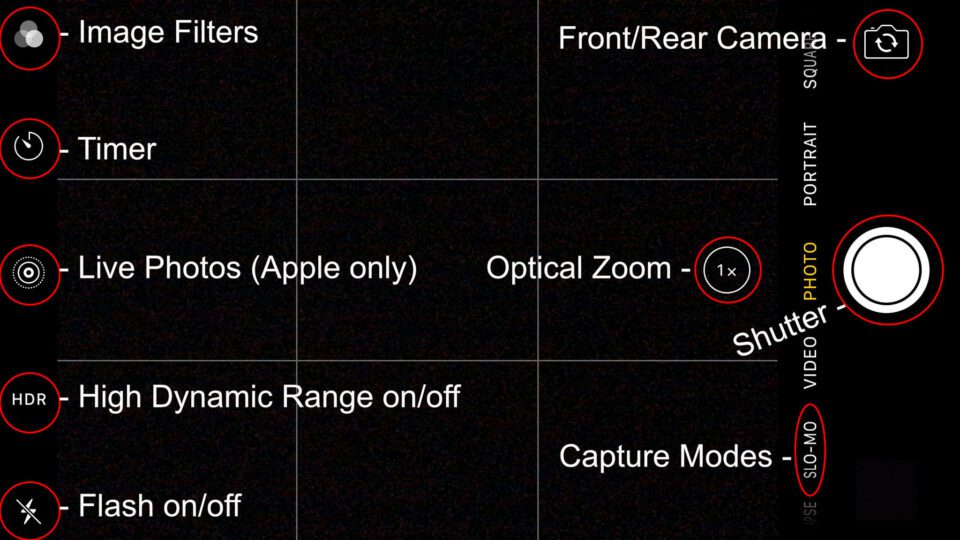 Controles predeterminados de la aplicación de cámara para iPhone
Si está usando un dispositivo Android, es posible que vea algo como esto.
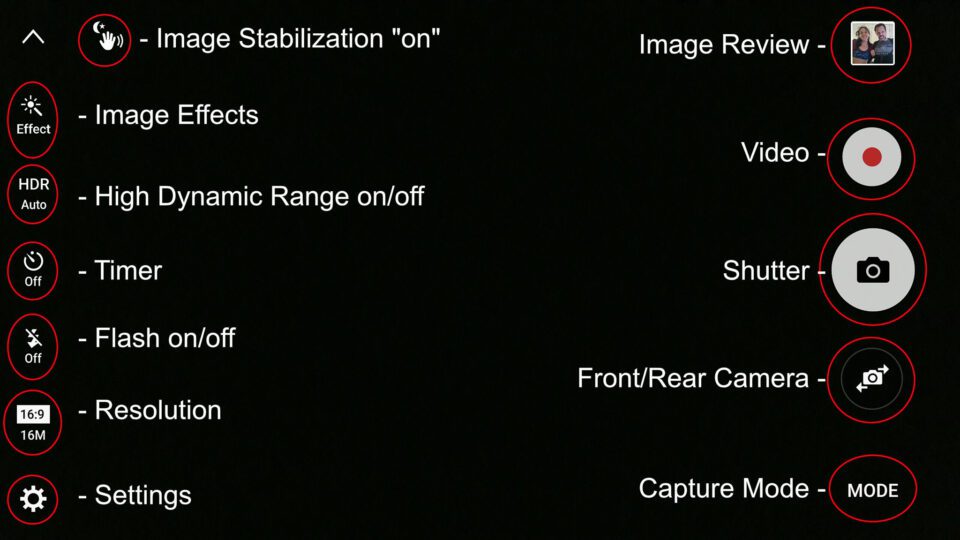 Samsung Galaxy Note5 Controles de la aplicación de cámara
Afortunadamente, usted no necesita preocuparse por estos controles. He descubierto que para la mayoría de las fotografías que hago, realmente no necesito cambiar nada de lo que se muestra aquí. Ocasionalmente enciendo el flash si estoy fotografiando a una persona en un lugar oscuro. A veces también uso el temporizador o el interruptor de la cámara frontal, pero si no, dejo que la cámara decida cuándo usar HDR en una imagen y nunca uso fotos en vivo o filtros dentro de la cámara.
Por supuesto, hay más en la fotografía de teléfonos celulares que simplemente presionar el botón redondo grande y dejar que la cámara tome todas las decisiones por usted. Una de las cosas más importantes que puedes hacer para mejorar inmediatamente la mayoría de las fotos tomadas con el teléfono es indicarle dónde medirlas. Aquí puede ver la exposición por defecto para esta escena:
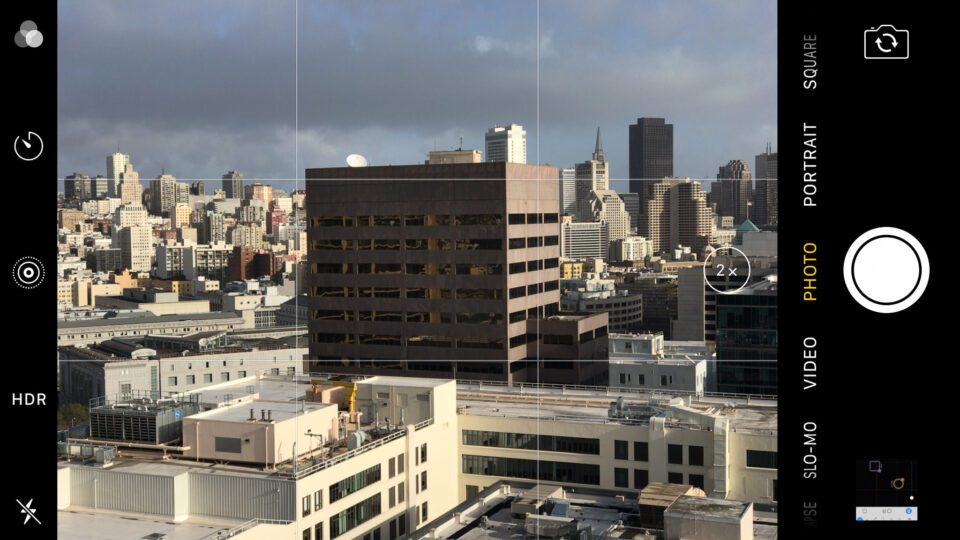 Captura de pantalla de la aplicación de la cámara por defecto con medición normal
Puede ajustar esa exposición tocando la pantalla en la parte de la imagen que desea exponer correctamente (nota: su teléfono también enfocará en ese mismo punto). Digamos que quiero que el lado oscuro del edificio esté bien expuesto. Si toco el edificio oscuro, la exposición total de la imagen aumenta. Noten que apareció un cuadrado en el edificio donde toqué mi pantalla:
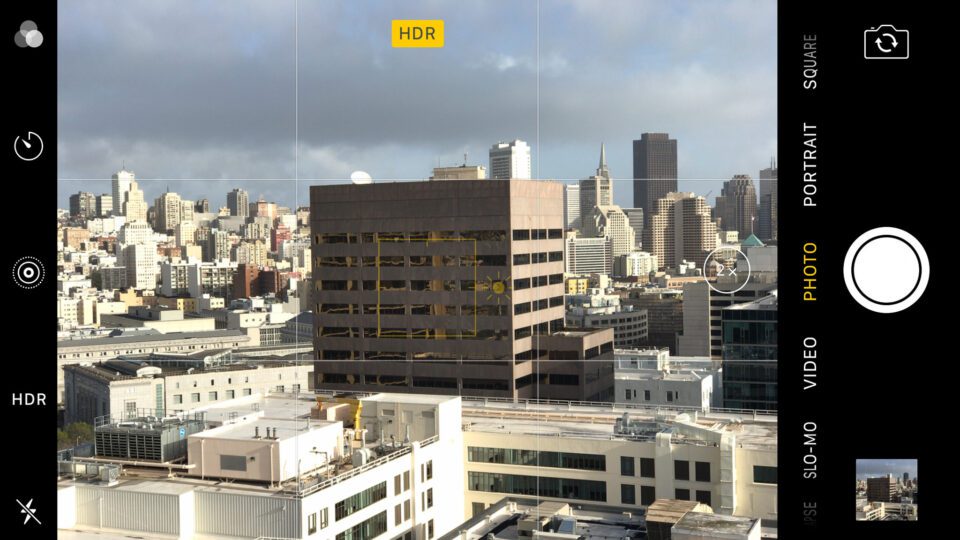 Captura de pantalla de la aplicación de la cámara por defecto con el punto de medición seleccionado
Desafortunadamente, no creo que ninguna aplicación de cámara por defecto te dé control sobre ajustes como la velocidad de obturación y la ISO, pero la mayoría te permite ajustar la exposición arrastrando tu dedo hacia arriba o hacia abajo en la pantalla. Una vez que haya tocado un área de la pantalla y la exposición se haya ajustado, toque y mantenga el dedo fuera del cuadrado y arrástrelo hacia arriba para aumentar la exposición o hacia abajo para reducirla. Esto debería darle un control más preciso sobre la exposición de su imagen final. Una advertencia: este ajuste normalmente se reajusta cada vez que toma una foto, así que esté preparado para ajustar su exposición varias veces si planea tomar más de una foto.
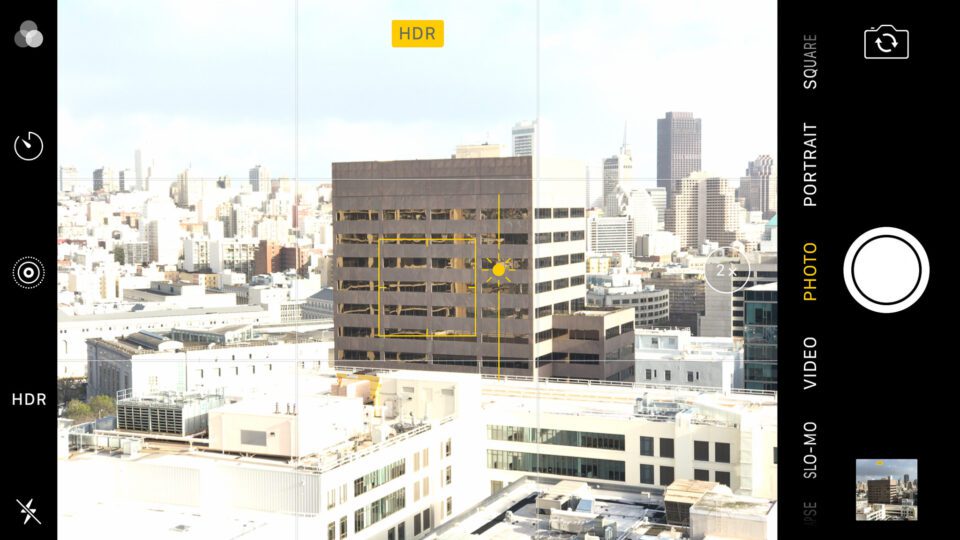 Captura de pantalla de la aplicación de la cámara predeterminada con mayor exposición
 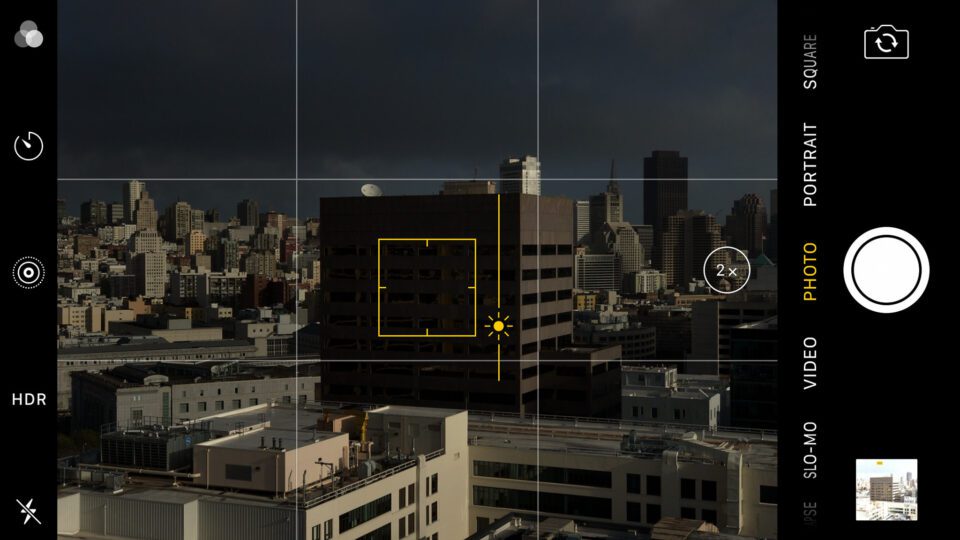 Captura de pantalla de la aplicación de la cámara predeterminada con menor exposición
Si desea tener la misma exposición (y enfoque) para cada foto que tome, mantenga presionada la pantalla hasta que vea algo como esto:
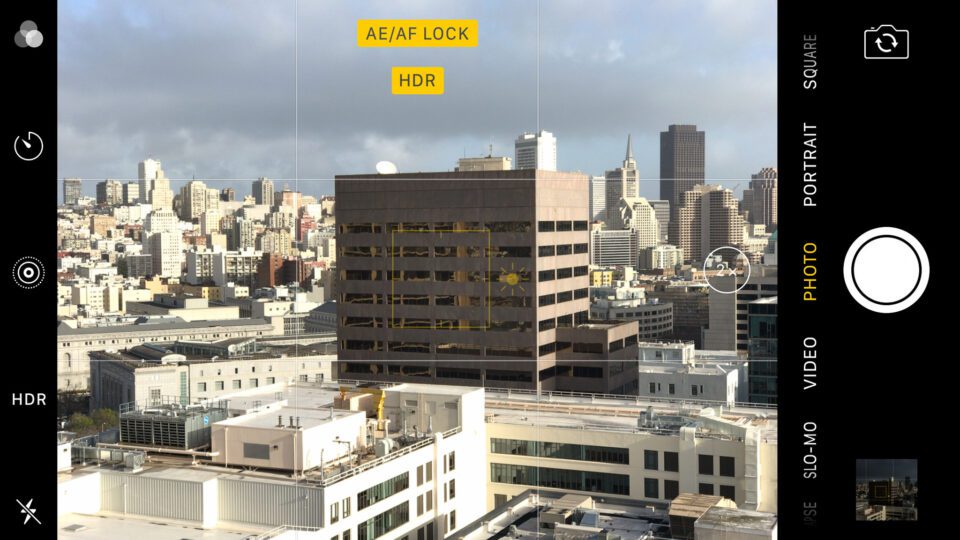 Captura de pantalla de la aplicación de la cámara por defecto con Bloqueo AE/AF activado
Cuando vea Bloqueo AE/AF, el teléfono ha bloqueado el enfoque y la exposición y puede tomar varias imágenes sin que cambie la configuración. Para que el enfoque y la medición vuelvan a la normalidad, simplemente toque de nuevo cualquier parte de la pantalla.
Los teléfonos móviles también son capaces de enfocar sorprendentemente cerca de los objetos. Esto puede hacerlos grandes para fotografiar flores y otros objetos pequeños con mucho detalle. Una vez más, querrá enmarcar al sujeto, puntee en la pantalla donde desea que esté el punto de enfoque, ajuste la exposición y tome la imagen. Al igual que con la fotografía macro, cualquier movimiento de la cámara se amplificará en relación con el sujeto, así que si está fotografiando algo muy de cerca, esté preparado para tomar unas cuantas imágenes antes de obtener una que esté correctamente enfocada.
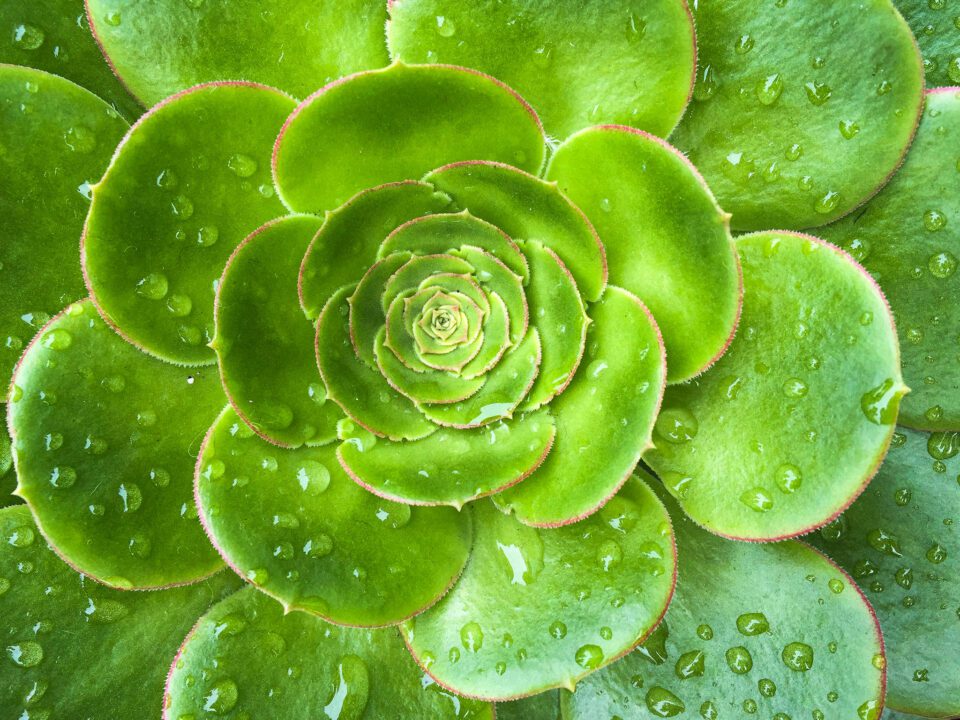 iPhone 6, 4.15mm, ISO 40, 1/120, f/2.2
3.1) Uso de Aplicaciones Avanzadas de Cámara
Para la mayoría de las personas, la aplicación de cámara predeterminada será suficiente para crear imágenes que les satisfagan. Para aquellos que quieren tener más control sobre la configuración de su cámara o tal vez sólo una interfaz diferente, existen muchas aplicaciones de cámara de otros fabricantes.
Una de las primeras que probé cuando empecé a tomarme más en serio la fonografía es una aplicación de sólo iOS, Camera+ . Una de las características más atractivas de Camera+ es que tiene un modo manual, que le da un control total sobre la velocidad de obturación y la ISO. Si decide disparar en el modo automático, puede ajustar independientemente el enfoque y los puntos de exposición. También tiene un balance de blancos ajustable, que es una característica que creo que falta en la mayoría de las aplicaciones de cámaras por defecto.
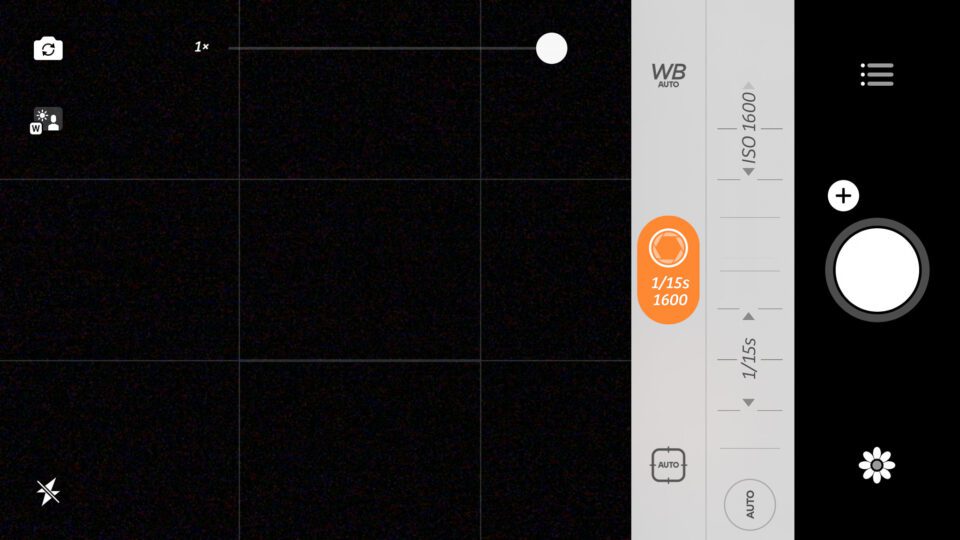 Cámara+ Modo Manual Captura de pantalla
 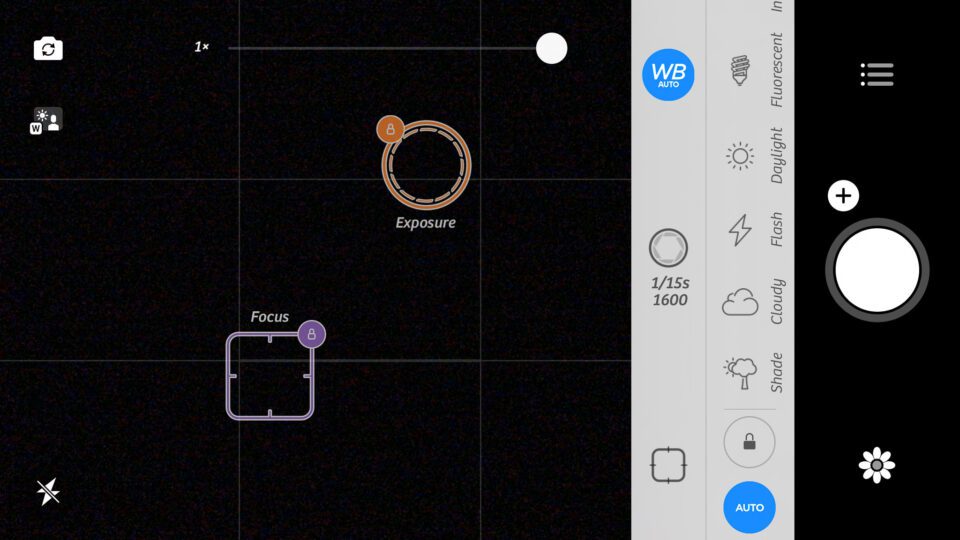 Cámara+ Diferentes puntos de enfoque y exposición
Una de las aplicaciones menos obvias disponible tanto para iOS como para Android que ofrece controles manuales completos y captura DNG es Adobe Photoshop Lightroom for Mobile . Puede que no sea una aplicación de cámara dedicada, pero la cámara tiene todas las características y es un gran ejemplo de una cámara de teléfono celular bien hecha.
< 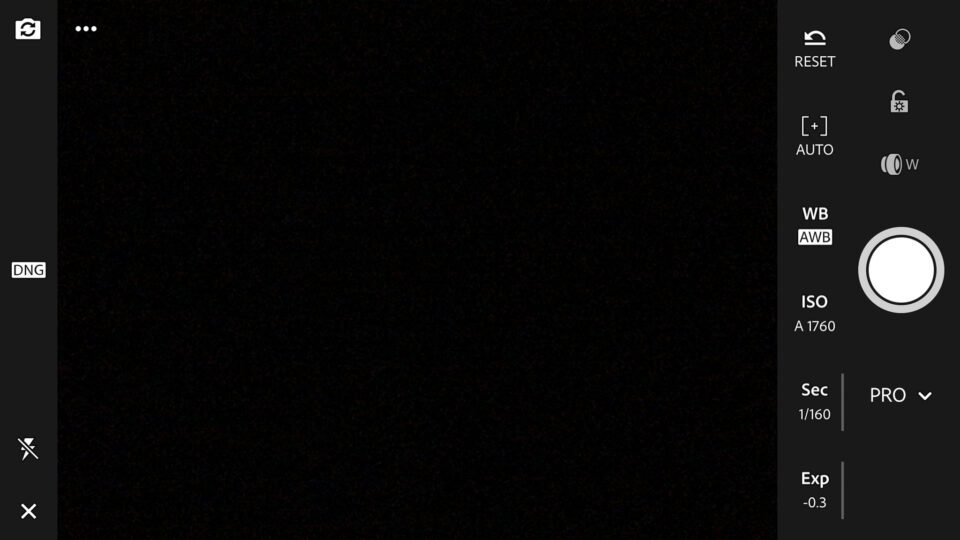 Captura de pantalla de la cámara móvil Adobe Photoshop Lightroom Mobile Camera
Por supuesto, existen innumerables aplicaciones de cámara diferentes, pero en última instancia todas ellas hacen lo mismo. A la hora de elegir el mejor para la fotografía, te sugiero que te concentres en una interfaz limpia y fácil de usar que te permita crear rápidamente imágenes con las que estés contento. Para la mayoría de los usuarios, incluido yo mismo, esta va a ser la aplicación de cámara por defecto.
3.2) Uso de cámaras dentro de otras aplicaciones
No todas las cámaras son iguales. Así como algunas aplicaciones ofrecen más controles que la aplicación de cámara predeterminada, otras también ofrecen menos. No sólo eso, sino que algunos también crean fotos de calidad inferior. Por ejemplo, las fotos tomadas con aplicaciones de cámara dedicadas deben utilizar la resolución completa de la cámara y una compresión ISO y JPEG más baja. Las aplicaciones con cámaras incorporadas (como Facebook) suelen utilizar la resolución que mejor se adapta a la aplicación y a las normas ISO más estrictas para evitar el desenfoque por movimiento.
Compare estas dos imágenes. Una fue tomada con la aplicación predeterminada de la cámara del iPhone, mientras que la otra fue tomada y guardada en Instagram Stories. Desafortunadamente, Stories no graba los ajustes de la cámara, así que no sé qué ISO se usó, pero deberías ser capaz de darte cuenta de que es definitivamente de una calidad de imagen más baja. También tiene una resolución mucho más baja (4032×3024 vs 1280×720). Aunque no se veían muy diferentes en la pantalla de mi teléfono, sí se ven muy diferentes cuando se ven en la pantalla de una computadora. Asegúrese de comparar los detalles en la veta de la madera y el gato mismo.
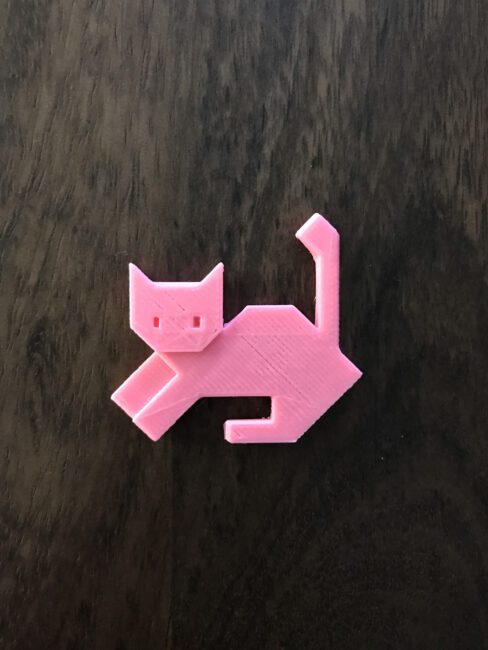
3D Printed Cat – Native iPhone App
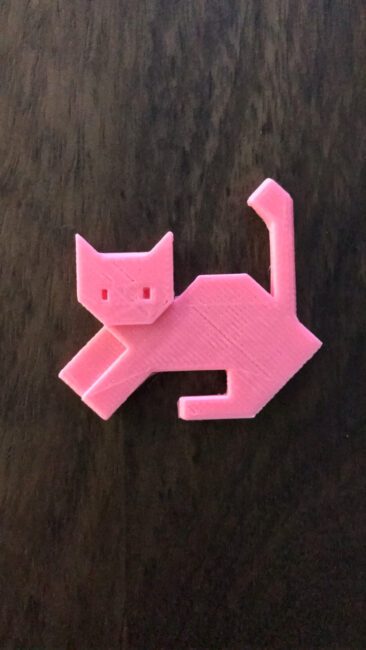
3D Printed Cat – Instagram Stories App
Muchas aplicaciones como Facebook e Instagram también tienen controles de cámara limitados y a menudo por defecto no guardan las fotos tomadas a través de ellas. Casi todas las aplicaciones de medios sociales te permitirán publicar imágenes que fueron tomadas fuera de la aplicación, así que a menos que sólo quieras tomar una foto para compartirla rápidamente, te recomiendo encarecidamente que utilices una aplicación de cámara dedicada.
4) Otras consideraciones
Organización de imágenes: Además de decidir qué aplicación va a utilizar para la fotografía, también tendrá que hacer un seguimiento de las imágenes que ha tomado. Algunas aplicaciones crean carpetas únicas donde almacenan las imágenes, lo que significa que es posible que no puedas ver todas tus imágenes en el mismo lugar. Otras aplicaciones no mostrarán imágenes que fueron tomadas con ellas hasta que sean exportadas, lo que significa que puede que hayas tomado una foto pero no podrás verla con el resto de tus imágenes hasta que la exportes fuera de la aplicación.
Limitaciones del sensor: Las capacidades reales del sensor de un teléfono es otra consideración importante. Nunca conseguirás los mismos resultados con un teléfono que con una DSLR o una cámara sin espejo, así que no te metas con las mismas expectativas. El alto rendimiento ISO y las capacidades de rango dinámico no están en la misma liga, pero por supuesto, esto debería ser bastante obvio. Quiero decir, es un teléfono después de todo.
Lentes adicionales: Si desea usar algo más que la lente estándar, puede comprar una lente add-on para su teléfono celular . Vienen en muchos tipos diferentes, desde macro hasta teleobjetivo, así que seguramente hay algo que se ajusta a sus necesidades. Sólo asegúrese de hacer su investigación y leer algunos comentarios antes de comprar cualquier cosa, ya que la calidad puede variar mucho de un fabricante a otro.
Manchas: Hablando de lentes, asegúrese de mantener la lente de su teléfono libre de manchas. Estos pueden a menudo degradar la calidad de la imagen, así como añadir un destello de lente rayada si hay fuentes de luz brillantes en la imagen. A menudo encuentro mi lente cubierto de huellas dactilares, así que me he acostumbrado a limpiarlo antes de tomar cualquier imagen.
Bengalas de lente: El destello del lente también puede ser un problema para los teléfonos celulares. Sin el parasol del objetivo y a ras con el exterior del cuerpo del teléfono, las llamaradas pueden ocurrir con bastante frecuencia. La mayoría de las veces usted debe ser capaz de sostener una mano para evitar que el sol golpee el lente, pero a veces es inevitable. Además, debido a los recubrimientos y materiales especiales de los que están hechas algunas cubiertas de lente, el destello ocasionalmente adquiere un tono de color. He aquí un ejemplo extremo de mi revisión de iPhone 5 .
Distorsión del objetivo: La mayoría de los lentes de los teléfonos celulares tienden a distorsionarse cerca de los bordes de la montura. Esto es especialmente visible cuando estás fotografiando a una persona desde unos metros de distancia con el teléfono en modo vertical. Tenga cuidado de no permitir que la distorsión del objetivo arruine una imagen.
Botones de obturación alternativos: La mayoría de los teléfonos celulares también deben tener un botón físico que dispara el obturador de la cámara cuando la aplicación de la cámara está abierta. Por ejemplo, en un iPhone, los botones de volumen activan el obturador de la cámara. Me encuentro usando esta función cuando sólo tengo una mano disponible para tomar fotos o cuando sostengo el teléfono de una manera inusual.
Presione ligeramente: Independientemente de si utiliza el botón del obturador simulado dentro de la aplicación o un botón físico en su teléfono, tenga cuidado con la fuerza con la que lo presiona. Muchas personas “picotean” la pantalla con el dedo, haciendo que el teléfono se mueva cuando se captura una imagen, creando así una imagen borrosa.
Captura de imágenes HDR: Tengo el teléfono configurado en modo HDR automático, lo que significa que capturará una escena en HDR si es necesario. I también tiene activada la configuración que guarda una versión normal de cada imagen capturada en HDR. Hago esto porque a veces prefiero la imagen no relacionada con los IDH a la imagen relacionada con los IDH. Termino con dos imágenes, pero tengo el hábito de revisar las imágenes al final del día y eliminar los extras para no llenar la memoria de mi teléfono con fotos duplicadas.
Acción fotográfica: Usar el teléfono de la cámara para fotografiar la acción puede ser bastante complicado, pero no imposible. Si te encuentras en una situación de poca luz, puedes olvidarlo (a menos que quieras fotos borrosas). Si tiene mucha luz para trabajar, su mejor opción sería hacer una ráfaga de imágenes. Debido al significativo “Shutter Lag” que tienen los teléfonos, probablemente no capturarás el pico de la acción con un solo disparo. Al disparar una ráfaga (sólo tiene que mantener pulsado el botón del obturador), aumenta enormemente las posibilidades de obtener la toma que desea.
Zoom óptico vs. digital: A menos que tenga un zoom óptico en su teléfono (normalmente sólo disponible si su teléfono tiene más de un objetivo), probablemente debería ignorar la opción de zoom. Una vez que comience a utilizar un zoom digital, la calidad de la imagen se deteriora rápidamente. Para fotografías serias, debe abstenerse de utilizar el zoom digital.
Fotografía con poca luz: La fotografía con poca luz con el teléfono es difícil, pero no imposible. Por lo general, el teléfono ajusta la velocidad de obturación a un nivel bastante bajo, lo que significa que hay una mayor probabilidad de qHe aquí una imagen que creé al hacer una panorámica con el tranvía mientras rodaba por las vías de Market Street en San Francisco.
 iPhone 7 Plus, ISO 100, 1/6, f/1.8
5) Conclusiones
Si ha estado ignorando la función de cámara en su teléfono celular porque cree que no es capaz de producir buenos resultados, definitivamente debería intentarlo de nuevo. La mayoría de los teléfonos celulares modernos tienen grandes cámaras que pueden producir resultados sorprendentes. Por supuesto, tienes que darte cuenta de que tiene limitaciones y no esperar que realice milagros. Con un poco de práctica, sin embargo, podría empezar a dejar su cámara “real” en casa de vez en cuando.
Si encuentra que la aplicación predeterminada de la cámara no le ofrece suficiente control sobre la configuración de la cámara, puede intentar descargar una aplicación de cámara avanzada. Estos pueden ofrecer una variedad de opciones diferentes que faltan en la aplicación de cámara predeterminada, incluyendo controles manuales completos sobre la exposición y el modo de captura RAW.
Independientemente de si elige usar la aplicación predeterminada o descargar algo más avanzado, asegúrese de tomarse el tiempo para familiarizarse con ella. Al igual que con una costosa DSLR, no podrás crear las mejores fotos posibles si no estás familiarizado con todas las opciones disponibles y cómo usarlas.
Si prefiere utilizar una cámara “real”, no dude en ponerse en contacto con nosotros. No hay duda de que las DSLR y las cámaras sin espejo son superiores a las cámaras que se encuentran hoy en día en cualquier teléfono móvil. Pero, si no quiere que lo carguen con un montón de equipo pesado y costoso, podría intentar salir un día armado sólo con su teléfono celular. Personalmente, encuentro cierto tipo de libertad cuando salgo a pasear con sólo un teléfono en el bolsillo. Hay veces que desearía tener mi DSLR conmigo, pero normalmente estoy completamente satisfecho viendo lo que puedo crear con sólo un teléfono móvil.
6) Imágenes
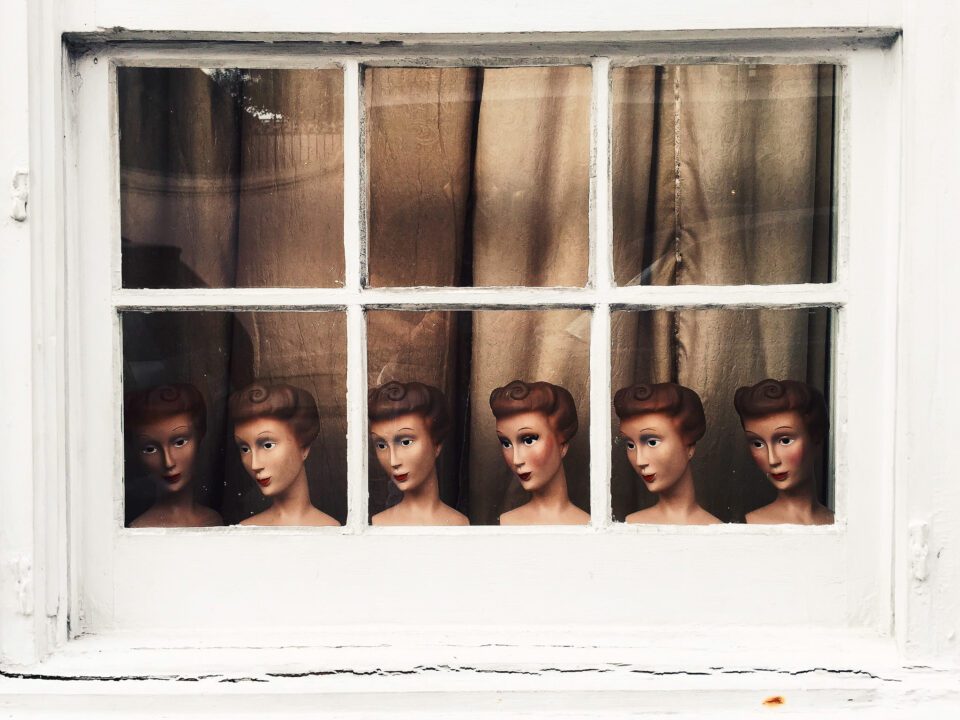
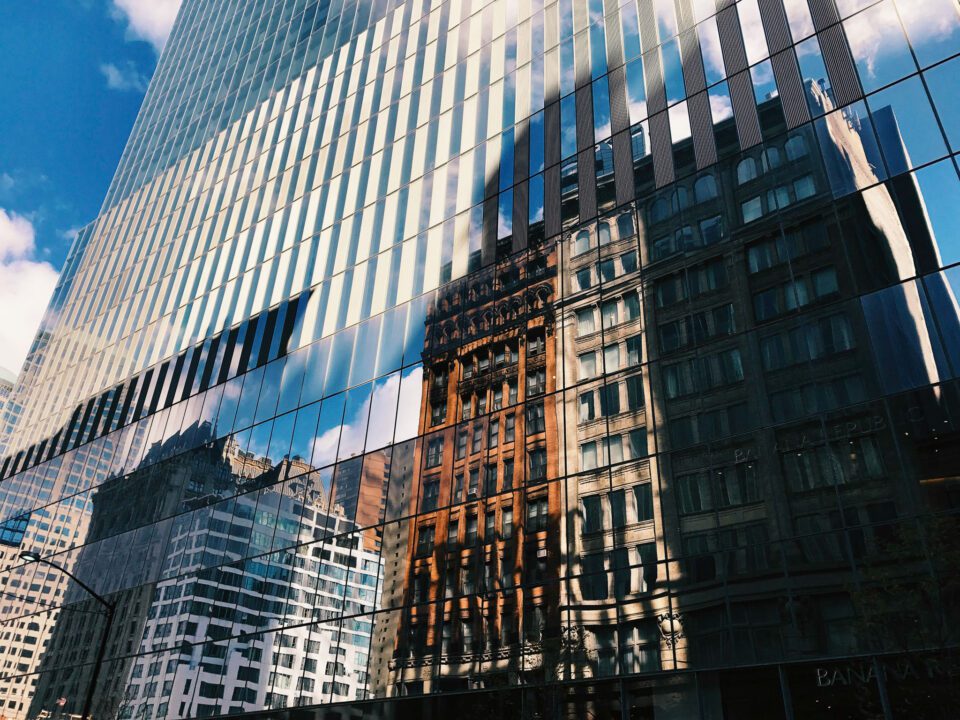
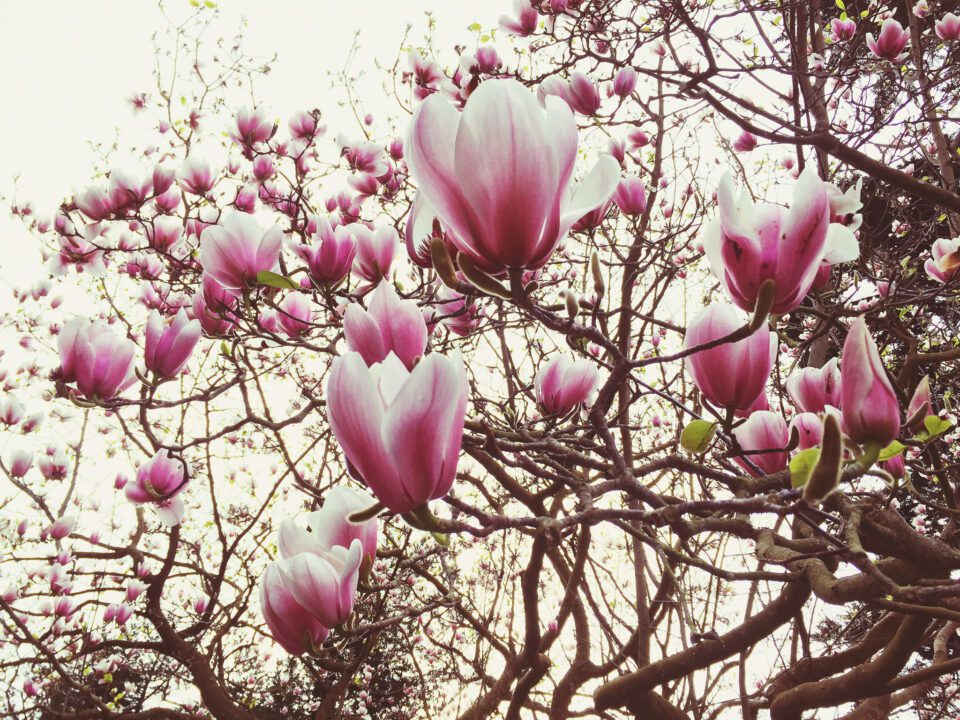
En la siguiente sección, cubriré algunas de las diferentes aplicaciones que están disponibles para editar fotos. Por ahora, aquí hay algunas imágenes que he tomado (y editado) con mi teléfono celular. Esperemos que demuestren que los teléfonos modernos son realmente cámaras capaces que no deben ser descartadas como inutilizables para la fotografía personal:
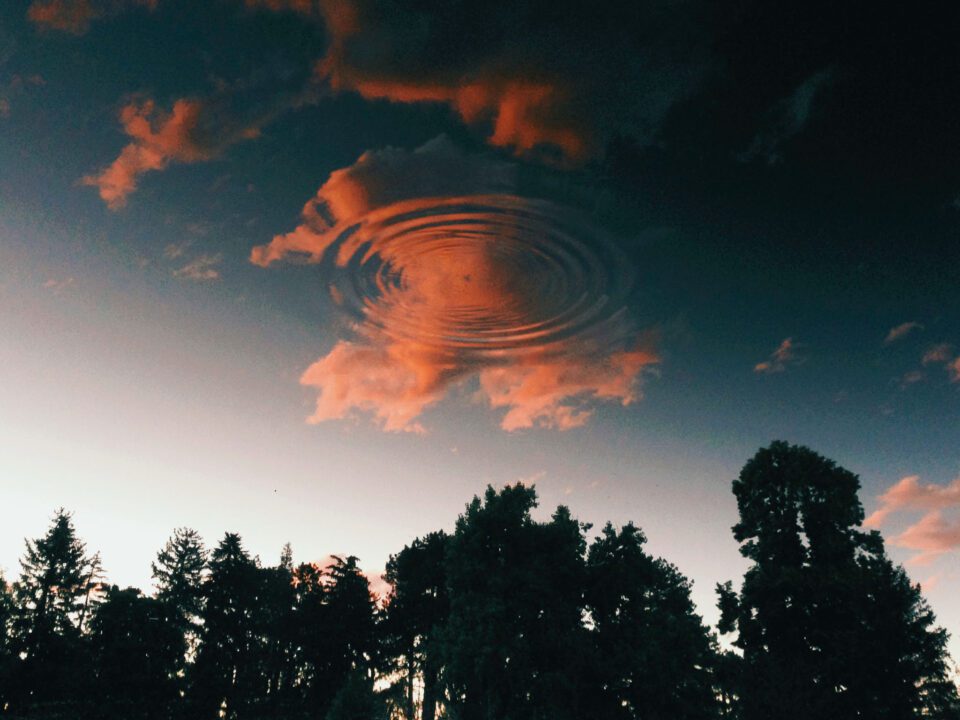 iPhone 5, 4.12mm, ISO 100, 1/20, f/2.4
 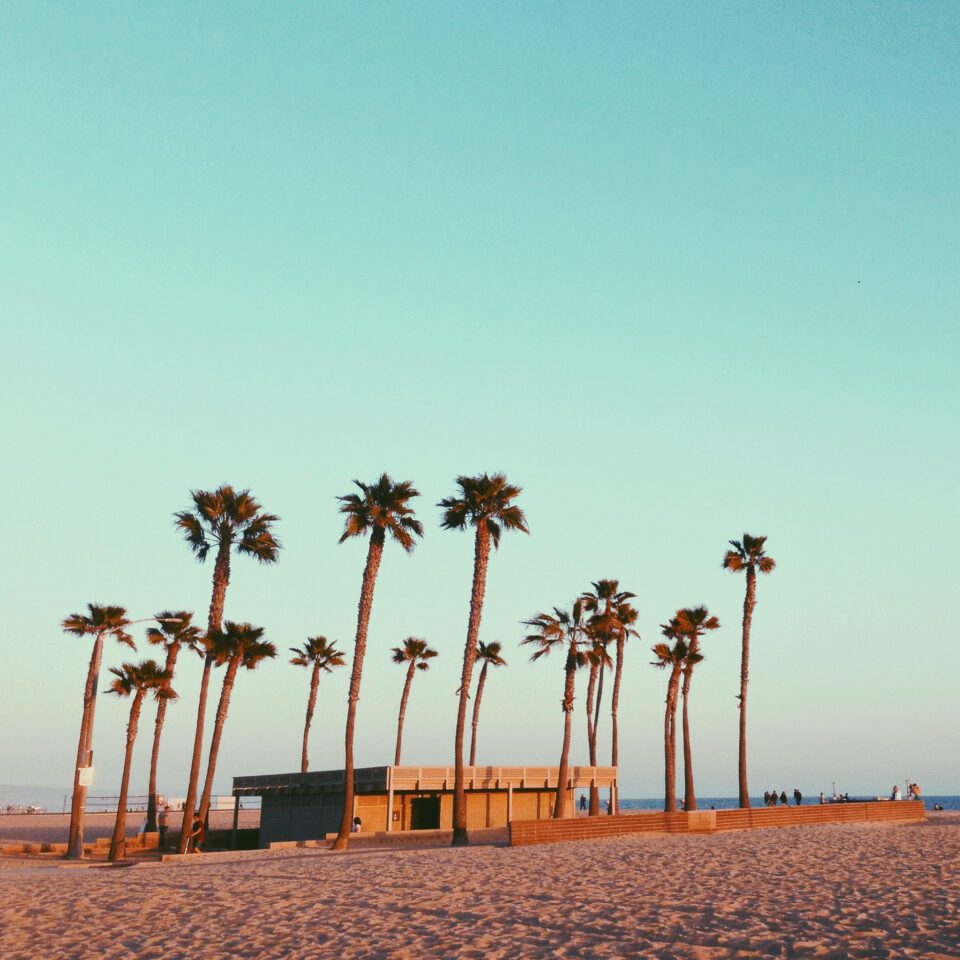 iPhone 5, 4.12mm, ISO 50, 1/460, f/2.4
 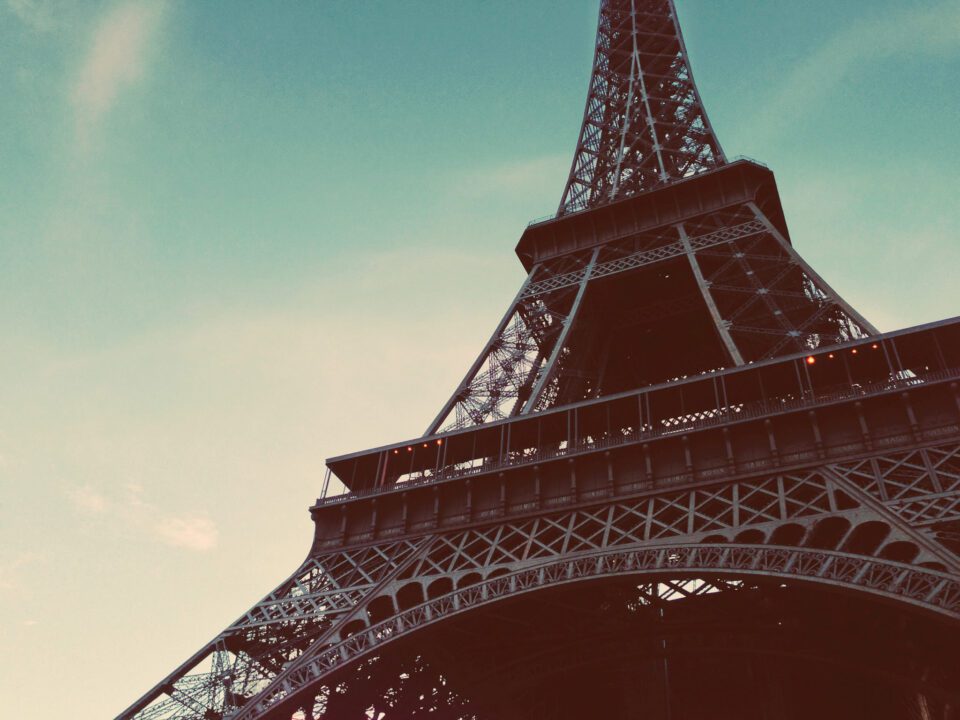 iPhone 5, 4.12mm, ISO 50, 1/40, f/2.4
 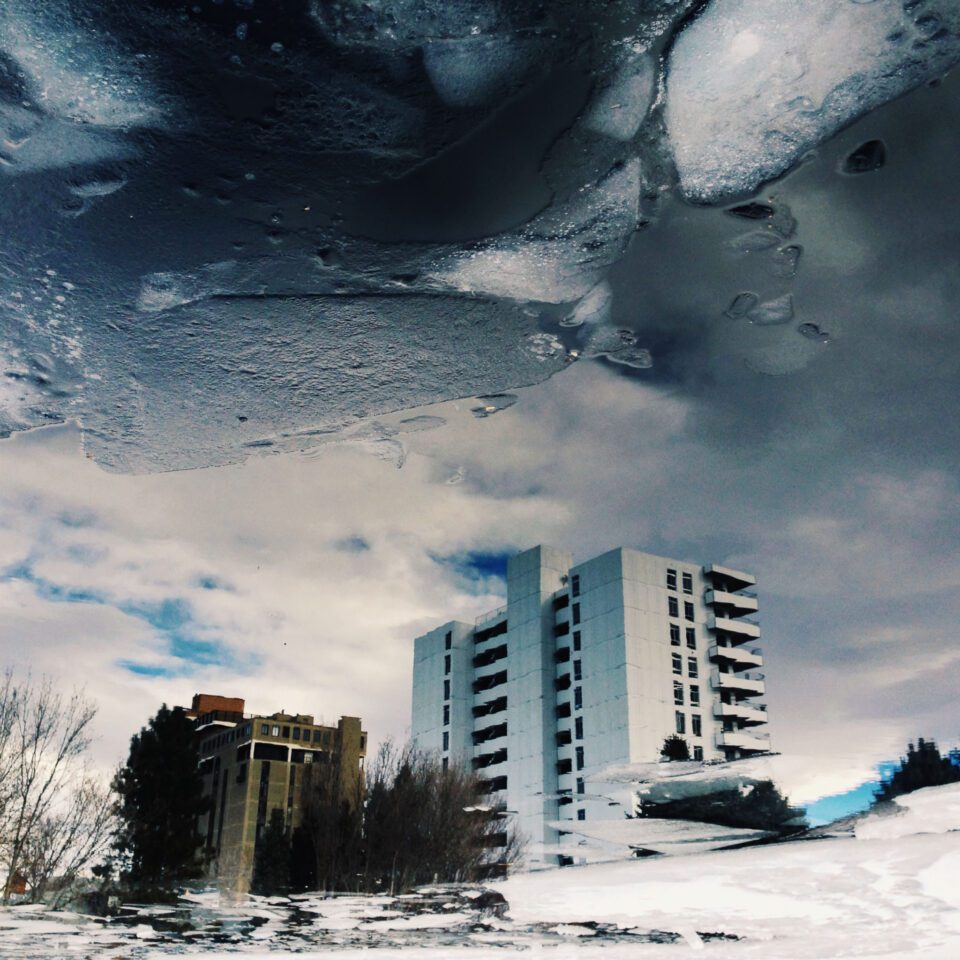 iPhone 5, 4.12mm, ISO 50, 1/370, f/2.4
 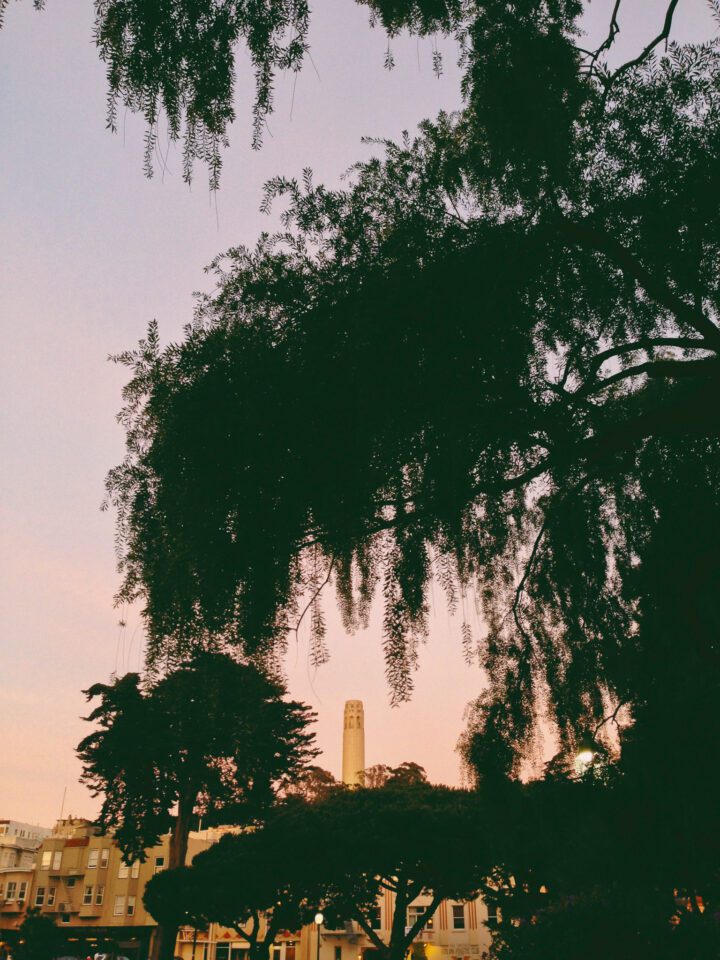 iPhone 5 @ 4.13mm, ISO 50, 1/25, f/2.4
 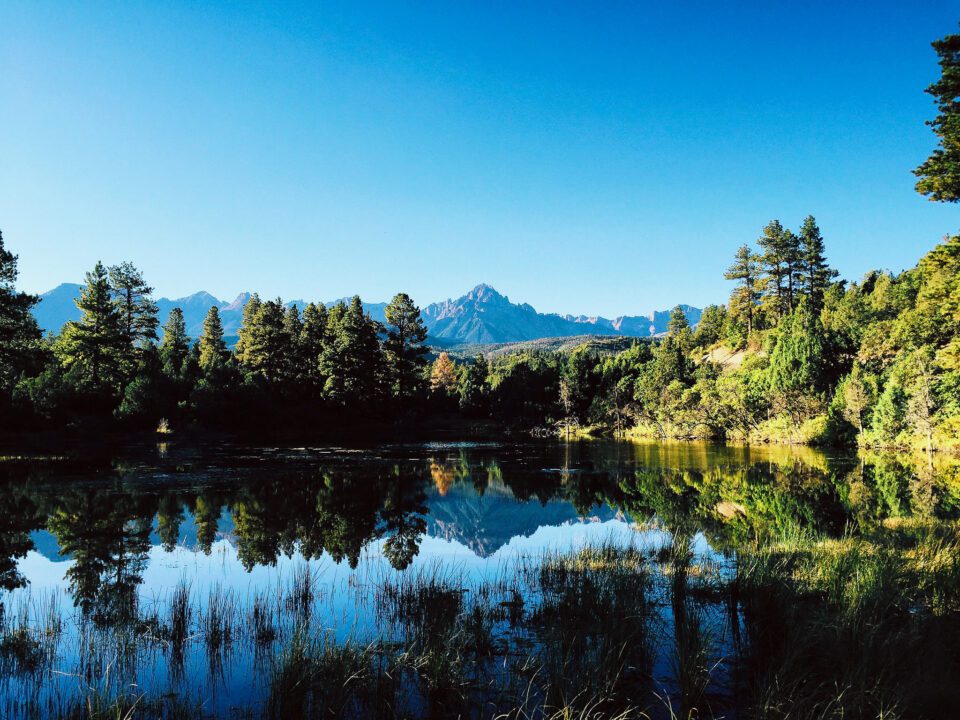 iPhone 6, 4.15mm, ISO 32, 1/720, f/2.2
  iPhone 6, 4.15mm, ISO 32, 1/320, f/2.2
  iPhone 7 Plus, 3.99mm, ISO 20, 1/1500, f/1.8
  iPhone 6, 4.15mm, ISO 32, 1/250, f/2.2