Hace un par de semanas escribí el artículo “Cuatro consejos simples para una mejor composición “. En ese artículo, hablé de las técnicas en cámara para mantener tus horizontes nivelados y verticales verticales. Sin embargo, incluso si se tiene cuidado, esto no siempre es posible. Esto es especialmente cierto cuando se trata de tomar fotografías de edificios altos. He recibido varios comentarios fantásticos que mencionan que la poderosa herramienta “Transformar” de Photoshop se puede utilizar para corregir los problemas de colocación de las claves que surgen en una situación así. Pensé que sería una buena idea seguir ese último artículo con uno sobre métodos de post-procesamiento para correcciones de perspectiva. Voy a repasar un par de formas de fijar rápidamente los horizontes en Lightroom y cómo mejorar/corregir fácilmente la colocación de las teclas en Lightroom. También repasaré algunas técnicas más avanzadas para la corrección de perspectiva con Photoshop, para cuando los métodos de Lightroom no tengan éxito. La combinación de una buena creación de imágenes dentro de la cámara y las correcciones de perspectiva posteriores al procesamiento debería permitirle crear imágenes que reflejen cómo se ven los ojos y cómo nuestro cerebro percibe el mundo que nos rodea.
1) Corrección de horizontes en Lightroom
Incluso cuando te esfuerzas por crear imágenes con horizontes planos en la cámara, es fácil encontrarte un poco fuera de lugar. Afortunadamente, es muy fácil corregir imágenes con horizontes inclinados en Lightroom.
1.1) Añadir una Cuadrícula de Superposición
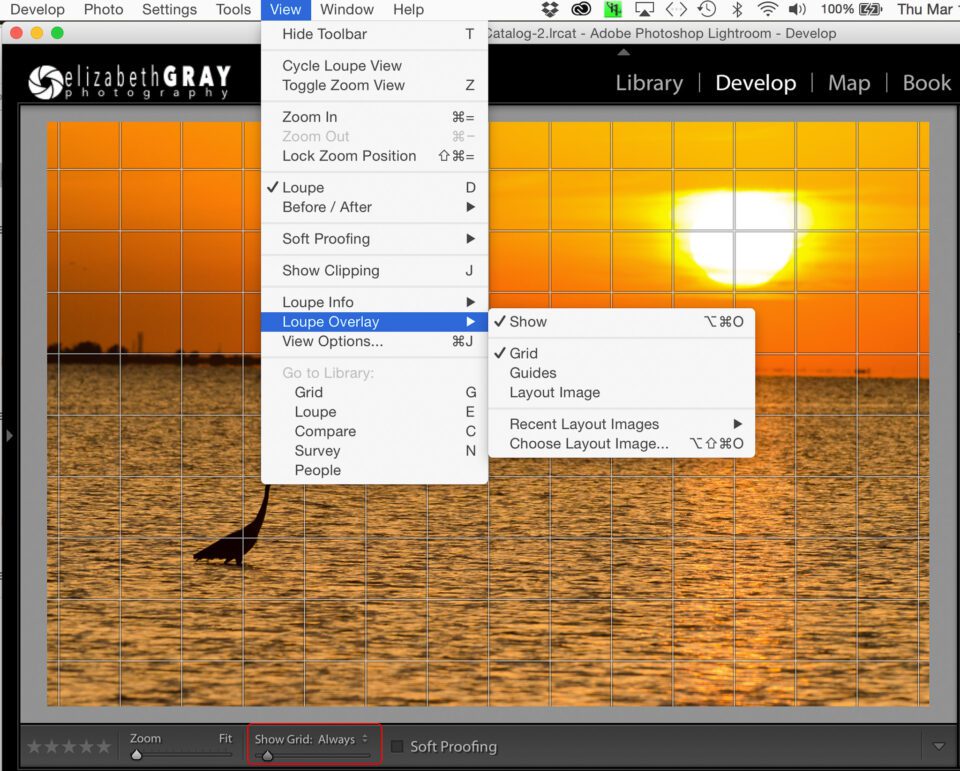
En primer lugar, vamos a hacer que sea un poco más fácil ver lo torcido que está tu horizonte. Abra su imagen dentro del Módulo de Desarrollo. Ahora permite superponer una cuadrícula en la imagen.
- 1. Vaya a Ver>Loupe Overly> y seleccione Mostrar y Cuadrícula.
- En la barra de herramientas en la parte inferior de la pantalla, justo encima de la tira de película, seleccione Mostrar cuadrícula: Siempre (Puede volver a poner este ajuste en Auto o Nunca una vez que se haya corregido el horizonte).
- Puede cambiar el espaciado de la cuadrícula moviendo el control deslizante en Mostrar cuadrícula.
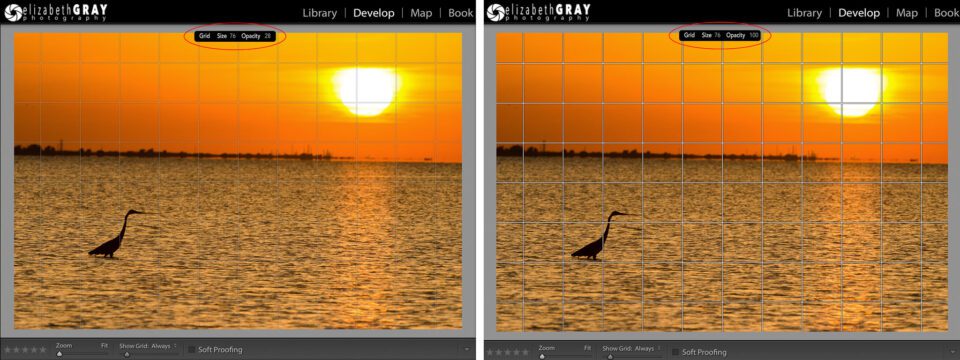
Si le resulta difícil ver la cuadrícula, intente cambiar su opacidad.
- Mantenga pulsada la tecla Command (Mac)/Ctrl (PC) y aparecerá un pequeño cuadro en la parte superior de la pantalla.
- Mientras mantiene pulsada la tecla Comando (Mac)/Ctrl (PC), sitúe el cursor sobre la palabra “Opacidad”.
- Haga clic y arrastre para cambiar la opacidad a valores entre 10 y 100.
1.2) Fijación de horizontes bien definidos
Si está trabajando con una imagen que tiene un horizonte claramente definido, como un océano, normalmente el Modo Nivel en la herramienta de Corrección de la Perspectiva Vertical solucionará el problema con un solo clic.
- Abra el panel Correcciones de la lente en el módulo Desarrollo y haga clic en la pestaña Básico.
- Asegúrese de que el cuadro Habilitar correcciones de perfil ha sido seleccionado antes de corregir la perspectiva. Esto proporciona a Lightroom un mejor punto de partida y da como resultado un mejor análisis de imágenes.
- Haga clic en el cuadro Nivel.
Mágicamente su imagen rotará la cantidad exacta necesaria para fijar el horizonte torcido.
Con esta imagen de la puesta de sol, el horizonte está claramente definido, por lo que la herramienta Nivel funciona muy bien. Observe cómo el horizonte es ahora paralelo a las líneas de la cuadrícula superpuestas.
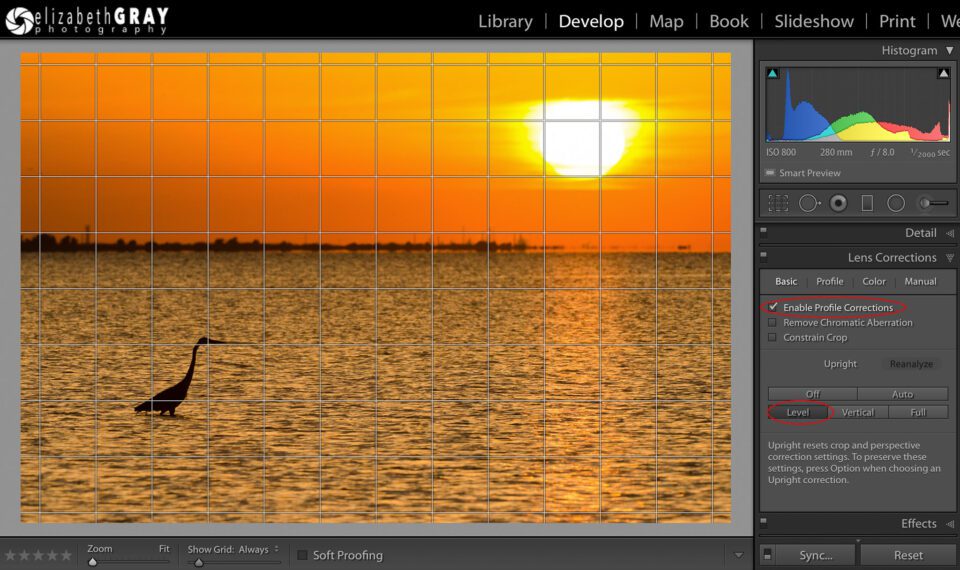 NIKON D7000 + 200-400mm f/4 @ 280mm, ISO 800, 1/2000, f/8.0
Una característica molesta de esta herramienta es que restablecerá cualquier recorte que ya hayas hecho. Afortunadamente, hay un trabajo por ahí. Si ha recortado su imagen, mantenga presionada la tecla Opción (Mac)/Alt (PC) cuando haga clic en el cuadro Nivel. Esto mantendrá su cosecha. Sin embargo, Lightroom podrá realizar cálculos más precisos si dispone de más datos con los que trabajar. Es un buen hábito corregir primero el horizonte y luego recortar la imagen.
1.3) Fijación de horizontes que no están bien definidos
Cuando utiliza el modo Level en las correcciones de perspectiva vertical descritas anteriormente, Lightroom utiliza los datos de la imagen para analizar la cantidad de corrección que se debe aplicar. Cuando no hay un horizonte claro, Lightroom puede tener problemas con este cálculo. Si este es el caso, me gusta usar la herramienta Enderezar bajo las opciones Recortar.
En esta foto, hay una sección muy pequeña del horizonte que se muestra. Para empeorar las cosas, los registros contienen muchas líneas, algunas de las cuales están cerca de la horizontal, y son mucho más dominantes que el horizonte. Todos estos datos contradictorios “confunden” a Lightroom cuando intenta calcular la cantidad de ajustes que hay que realizar.
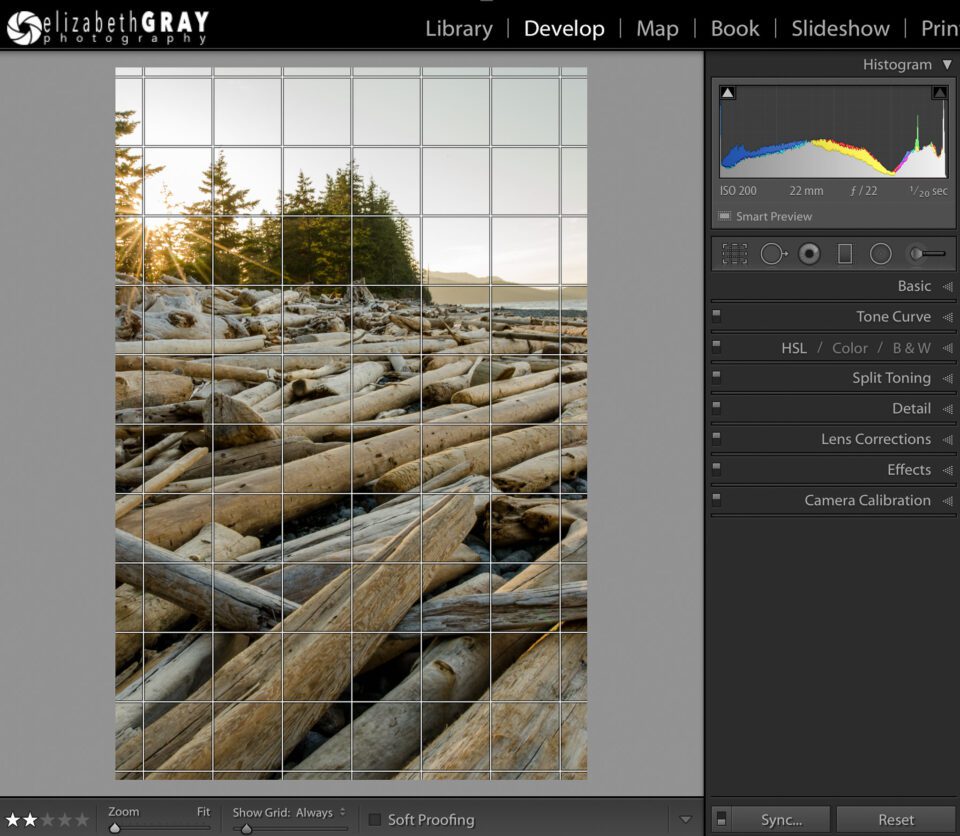 NIKON D7000 + 14-24mm f/2.8 @ 22mm, ISO 200, 1/20, f/22.0
Puede ver en la parte ampliada de la imagen que el horizonte se inclina hacia la izquierda.
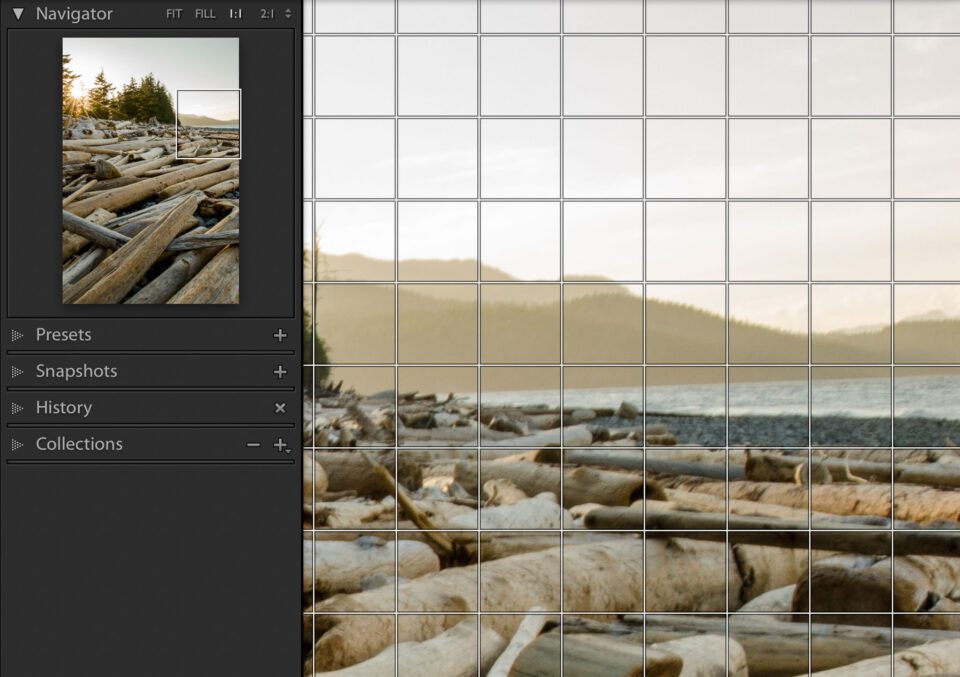
Si intento realizar la corrección automática de nivel, como hice con la imagen de la puesta de sol, Lightroom hace una elección horrible. Probablemente ha confundido el tronco cerca de la parte frontal del marco con el horizonte.
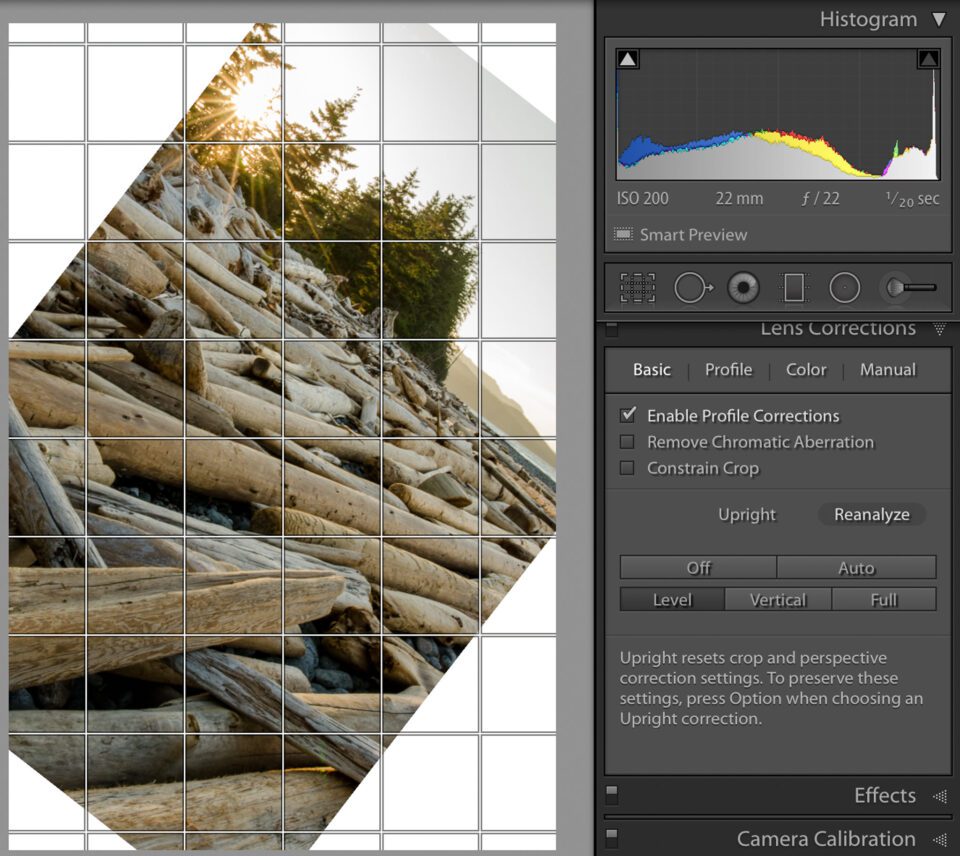
En situaciones como ésta, debe dar una pista a Lightroom para que determine la cantidad de correcciones que se deben realizar.
- En el cajón de herramientas del módulo de desarrollo (debajo del histograma), haga clic en la herramienta Recortar superposición. Esto abrirá las opciones de recorte.
- Para seleccionar la herramienta Enderezar, haga clic en la regla.
- Ahora haga clic y arrastre el cursor sobre cualquier detalle que se supone que debe ser horizontal. No es necesario arrastrar a lo largo de todo el ancho de la foto. Esto proporcionará a Lightroom la información que necesita para calcular la distancia desde el nivel del horizonte y girar la imagen la cantidad adecuada para fijarla.
- Para confirmar la corrección, pulse la tecla Intro.
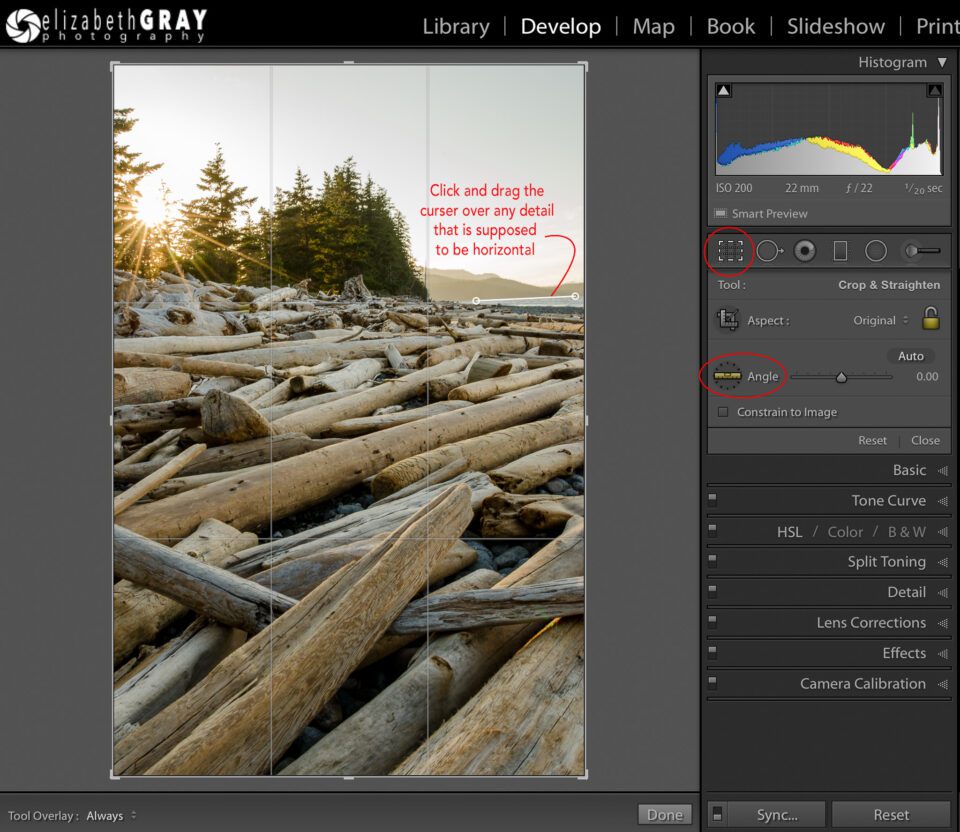
También puede intentar girar manualmente la imagen. Para ello, seleccione la herramienta de recorte y sitúe el cursor fuera del borde de la foto. El cursor cambiará a una flecha curva de doble cara. Ahora puede girar la imagen hasta que el horizonte esté nivelado. La herramienta de rotación me parece muy sensible. Tiendo a obtener mejores resultados arrastrando la regla a lo largo de algo que se supone que es horizontal.
Es importante tener en cuenta que todos estos métodos provocan cierta pérdida de imagen. Cuanto más lejos del horizonte, más se recortará la imagen una vez nivelada.
2) Corrección de la colocación de claves en Lightroom: modos vertical, completo y automático
Probablemente notó los otros tres modos en la herramienta de Corrección de la Perspectiva Vertical: Vertical, Completo y Automático. Como vimos anteriormente, Level corrige los detalles horizontales de una foto pero no hace correcciones a los elementos que deberían ser verticales. Los modos Vertical, Completo y Automático realizan correcciones automáticas en los detalles verticales de una foto con un solo clic, pero cada uno afecta a la foto de forma diferente.
Echemos un vistazo a un ejemplo para ver cómo las tres herramientas restantes de la Perspectiva erguida impactan en una foto. Hay varios problemas que están ocurriendo en esta imagen de abajo. En primer lugar, los edificios exhiben algunas piedras clave. Parece que se inclinan hacia atrás. Esto se debe a que mi cámara estaba inclinada hacia arriba para tomar la foto. En segundo lugar, parece que mi cámara no estaba completamente a nivel del suelo. Fíjese en las líneas rojas, están cayendo significativamente de derecha a izquierda. A mí me parece que el edificio principal se inclina hacia la izquierda. Una última nota, intencionalmente no llevé esta foto con mi cámara cuadrada al edificio principal. Observe que las horizontales no son paralelas (las líneas rojas muestran algunas uniones horizontales). Parece que convergen en un punto más allá del borde izquierdo de la imagen. La razón por la que hice esto fue para tener algo de perspectiva. La huella del edificio tiene tres reveses a cada lado (líneas amarillas). Si hubiera fotografiado el edificio en línea recta, no habría visto ninguno de los lados del edificio donde se encuentra a la derecha. En retrospectiva, desearía haber tomado la imagen con un ángulo aún mayor para añadir interés adicional.
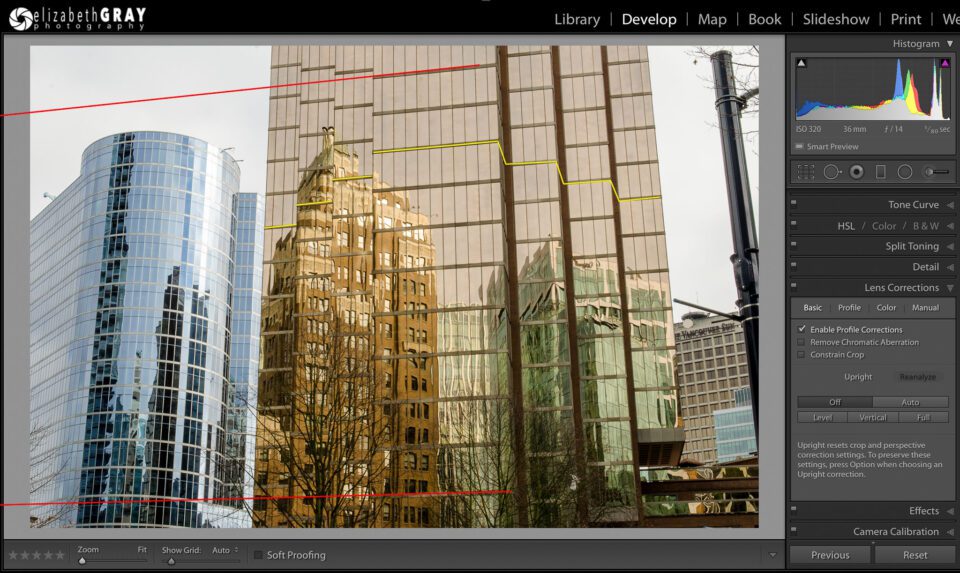 NIKON D7000 + 24-70mm f/2.8 @ 36mm, ISO 320, 1/80, f/14.0
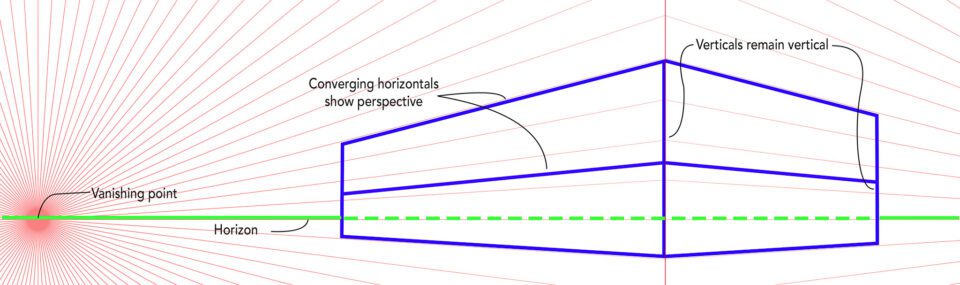
Para tratar de ilustrar mejor el aspecto de la imagen corregida, considere este boceto simplificado de un edificio rectangular. Todas las esquinas verticales están en posición vertical. Además, el horizonte es nivelado (línea verde). Sin embargo, los otros horizontales no están nivelados. Están mostrando perspectiva, y convergen hacia un punto de fuga. Esto muestra al espectador que la imagen es tridimensional, y no sólo una cabeza sobre el plano de una fachada bidimensional. Las horizontales convergentes dan la impresión de profundidad. Cuando vemos las cosas con nuestros ojos, los objetos que están más lejos aparecen más pequeños. Es por eso que la esquina vertical más cercana al edificio es más alta que las otras dos. Con este boceto en mente, veamos cómo los modos de Corrección de Vertical restantes afectan al paisaje urbano.
2.1) Modo vertical
El modo vertical considera los elementos verticales de la imagen cuando calcula cómo corregir la imagen. Este modo intenta enderezar esos elementos.
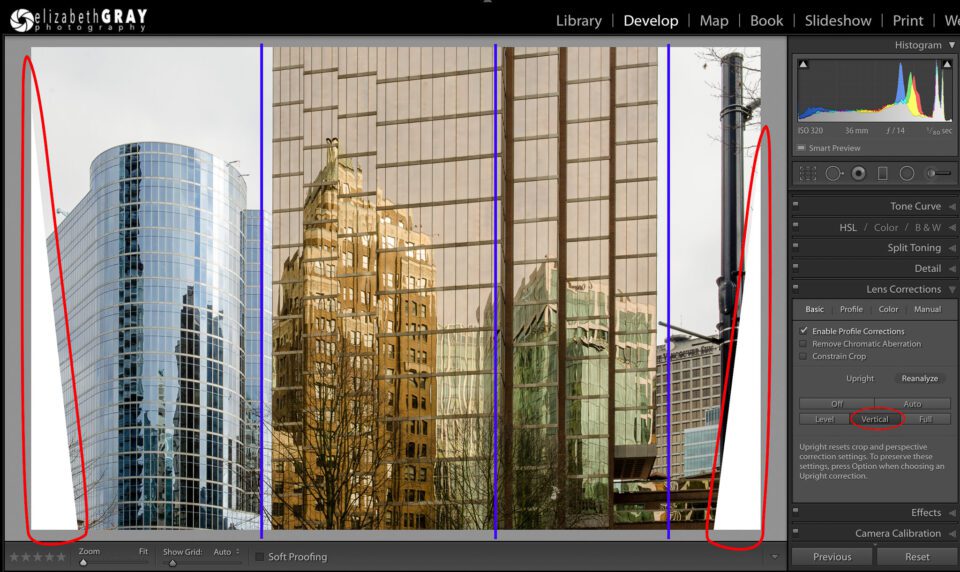
Mira las guías azules verticales que agregué a la foto. Observe cómo se han corregido los elementos verticales. Los elementos horizontales permanecen más o menos inalterados. Sin embargo, se han producido otros dos problemas. En primer lugar, observe cómo las esquinas inferiores de la imagen no tienen información (triángulos blancos). Desafortunadamente, la única forma de evitarlo es recortar la imagen. Por eso me gusta componer la toma original con más espacio alrededor de mi tema. El espacio adicional me dará la habitación que necesito para recortar en la foto después de hacer mis correcciones de perspectiva.
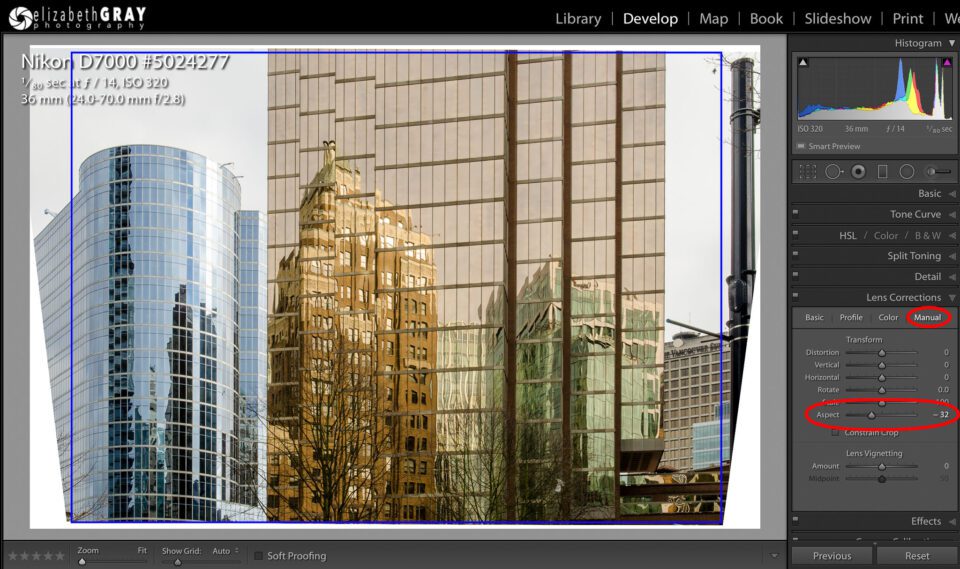
En segundo lugar, el Modo Vertical tiende a estirar las imágenes verticalmente. A veces no se nota demasiado, mientras que otras veces parece muy pronunciado. Afortunadamente hay una corrección manual que puede ayudar.
- Mientras está en el Panel de Correcciones de Lentes, seleccione la pestaña Manual.
- Ajuste el control deslizante Aspecto a la izquierda hasta que esté satisfecho con la transformación. Como nota al margen, mover el control deslizante a la derecha hará que su imagen sea aún más alta.
- Recorte la imagen (cuadro azul) para eliminar las áreas blancas en las que no haya suficiente información de imagen. Dependiendo de cuánto haya movido el control deslizante hacia la izquierda, perderá datos en la parte superior e inferior. Esto se suma a la pérdida de los triángulos que vimos en la corrección del Modo Vertical.
2.2) Modo completo
Full es una combinación de correcciones verticales y horizontales. Encuentro que este modo a menudo hace ajustes muy severos, a menudo poco realistas.
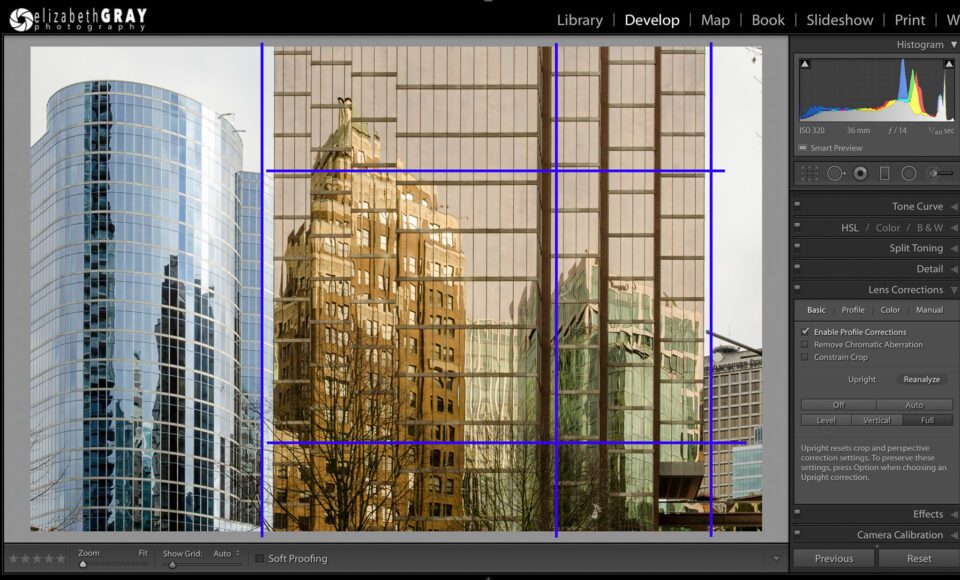
He vuelto a añadir algunas directrices azules. Observe cómo se han corregido tanto las verticales como las horizontales. Sin embargo, me parece que la perspectiva de la foto ha cambiado. El edificio principal ya no parece tridimensional.
Con todo lo dicho, dependiendo de la foto, el modo completo puede hacer milagros. No tengas miedo de intentarlo. Si no le gusta esta corrección automática, elija otro modo.
2.3) Modo automático
Auto, que corrige tanto los elementos verticales como los horizontales, lo hace de forma más conservadora. Esta corrección tiende a parecer más natural. Los elementos verticales de la imagen estarán más cerca de la vertical, pero todavía pueden exhibir un poco de piedra angular. Los horizontales no serán forzados artificialmente a estar nivelados. En general, los edificios mantendrán cierta perspectiva.
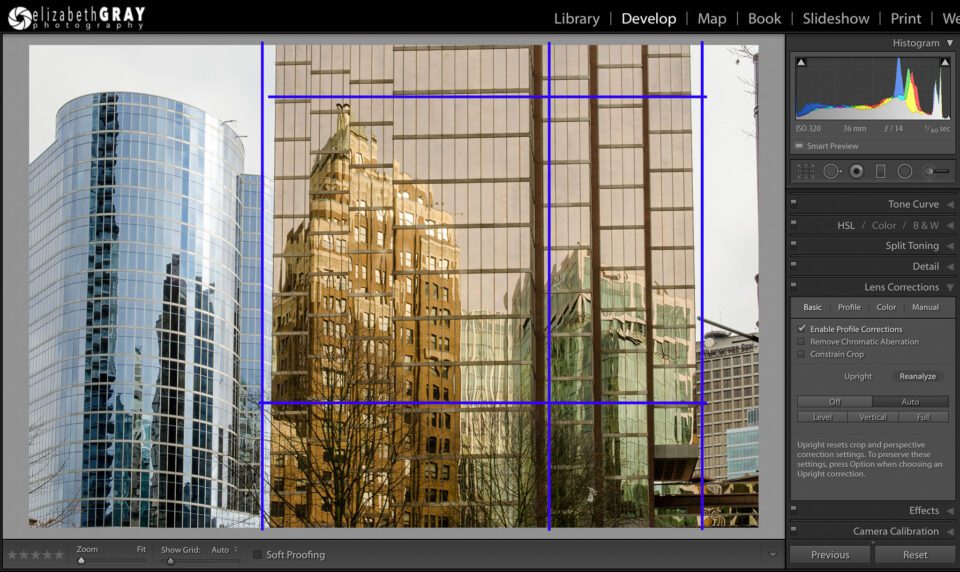
Para mí, esta es la más realista y visualmente atractiva de todas las posibles correcciones de perspectiva para esta foto en particular. Una vez más, he añadido algunas directrices para ayudarles a ver las correcciones. El edificio sigue mostrando un poco de piedra angular, pero mucho menos de lo que lo hacía antes de la corrección. La inclinación obvia hacia el edificio ha sido corregida. Por último, se han corregido las horizontales, pero no de la forma tan dura en que se utilizaba el modo Completo.
2.4) Comparaciones adicionales de la corrección de la perspectiva vertical
Debido a que estas correcciones de perspectiva automática son tan dependientes de la foto, aquí hay dos imágenes de ejemplo más.
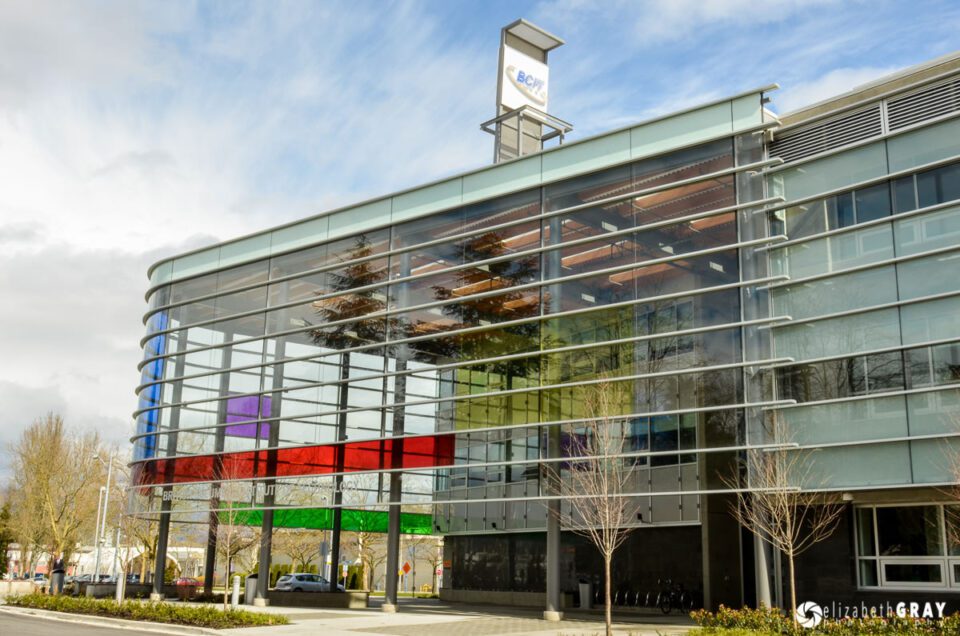 NIKON D7000 + 24-70mm f/2.8 @ 24mm, ISO 200, 1/40, f/22.0
En esta primera imagen, Auto y Vertical se ven casi idénticos y siento que doy la mejor corrección. Level no parece hacer mucho, mientras que Full hace algunos cambios bastante drásticos!
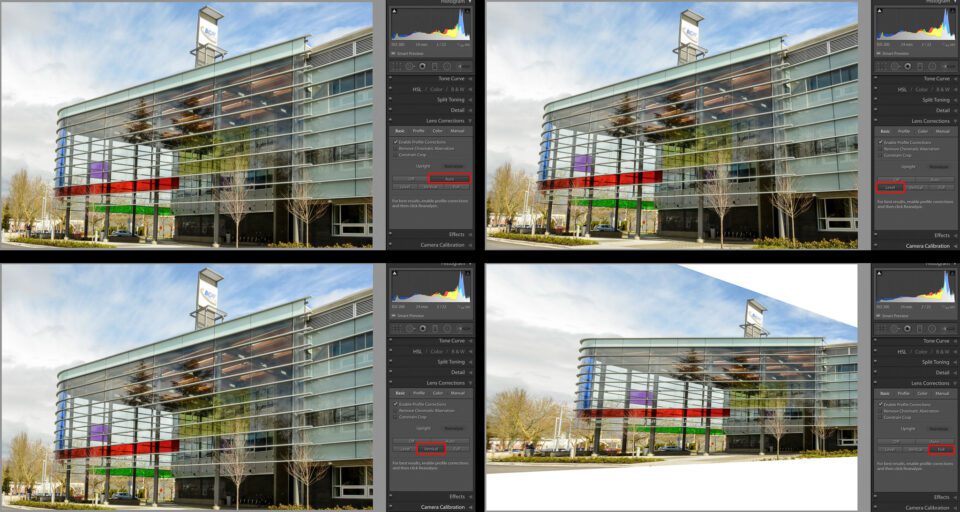
Aquí hay otra foto del mismo edificio desde un ángulo diferente.
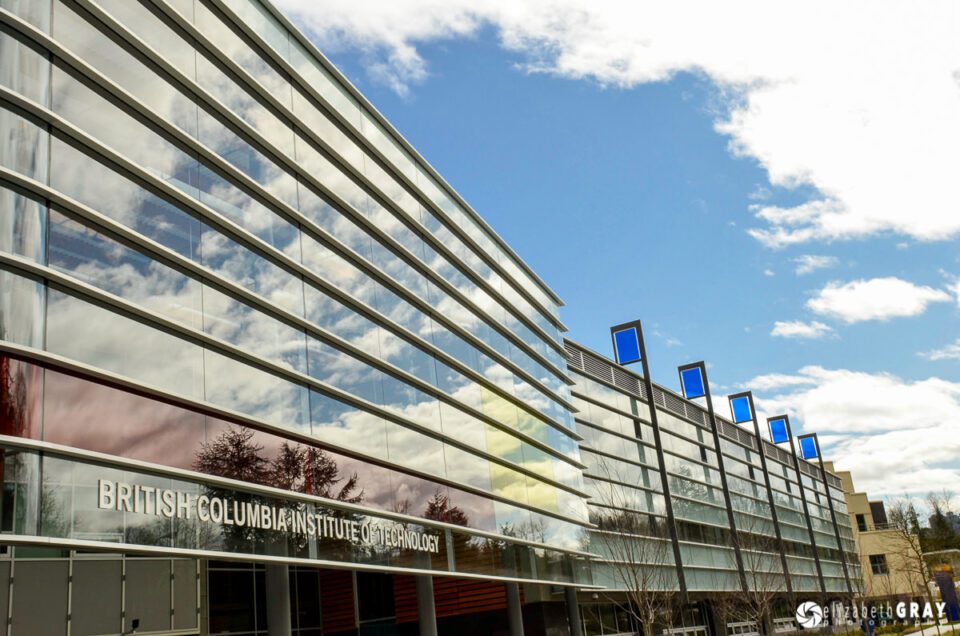 NIKON D7000 + 24-70mm f/2.8 @ 24mm, ISO 200, 1/160, f/14.0
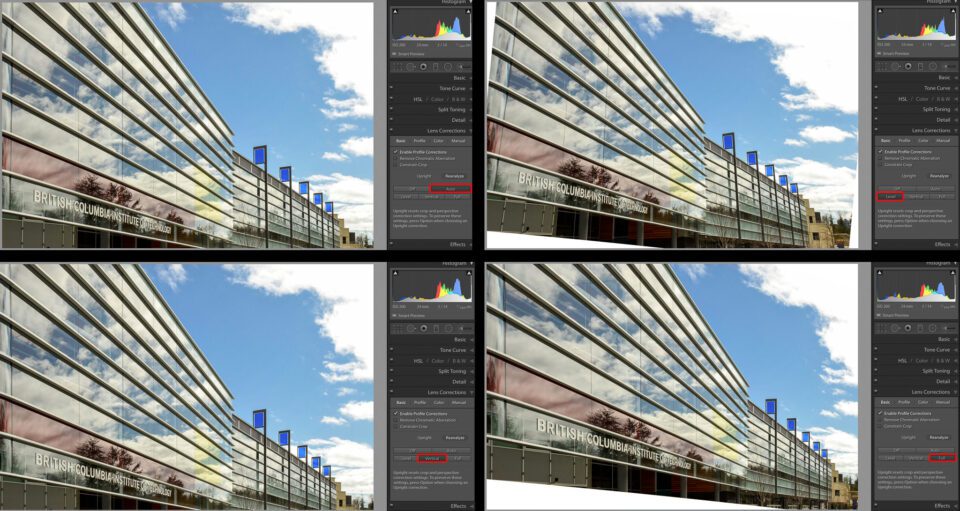
En esta segunda toma, Auto y Vertical hacen un trabajo decente, pero le doy el toque final al modo Vertical. Full hace un buen trabajo con las correcciones, pero requiere una cosecha tan grande que no es práctica. La corrección de nivel no endereza los indicadores y pierde bastante información en tres de las esquinas.
Por suerte para nosotros, Lightroom no es destructivo. Experimente con cada uno de los modos verticales hasta que encuentre el que mejor funcione. Lo que funciona para una foto, puede no ser efectivo para otra.
3) Correcciones manuales en Lightroom
A veces, por razones que sólo Adobe conoce, ninguno de los modos verticales parece lograr nada. Incluso cuando piensas que la solución debería ser fácil. En este caso, intente utilizar las correcciones manuales. En realidad, experimentar con estas correcciones le dará una mejor comprensión de lo que hacen las correcciones automáticas. En esta imagen, no importaba cuál de las correcciones automáticas que probé, ninguna de ellas hizo una diferencia significativa en la obvia colocación de las llaves.
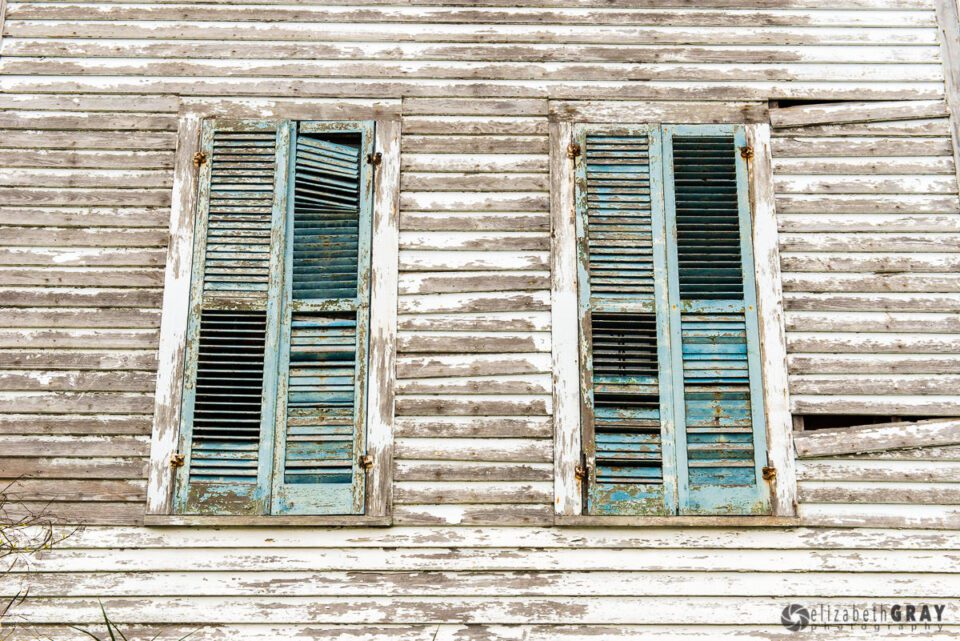 NIKON D800 + 24-70mm f/2.8 @ 52mm, ISO 200, 1/125, f/11.0
Probemos una corrección de perspectiva manual.
- En el panel Correcciones del objetivo, seleccione la ficha Manual.
- Aquí encontrará seis controles deslizantes, todos ellos ajustables de forma independiente.
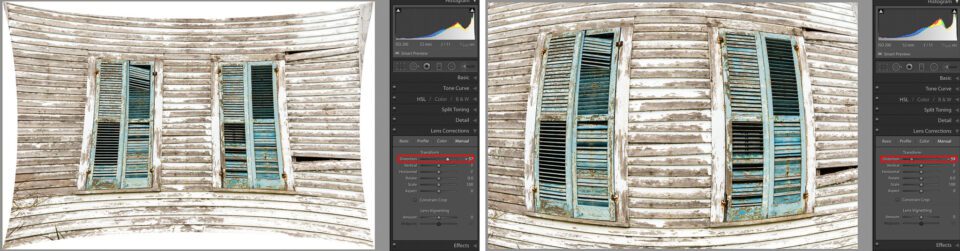
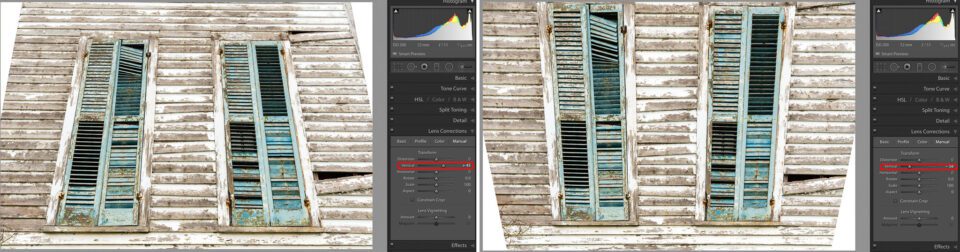
En las imágenes de abajo he exagerado los efectos de las transformaciones manuales para que puedas ver cómo sus ajustes afectan a la foto.
Distorsión: Corrige la distorsión del cañón y del cojín. Piensa en ello como inflar o desinflar la imagen. Observe que al mover el control deslizante hacia la derecha, se obtienen áreas sin información.
Vertical: Trabaja para corregir el keystoning. Imagine una línea horizontal dibujada a través del centro de la imagen. Al mover el control deslizante, la imagen se mueve hacia adentro y hacia afuera alrededor de esta línea imaginaria. A medida que arrastra este control deslizante, observe lo que ocurre con las esquinas de la foto. Dependiendo de la dirección en la que se mueva, terminará con esquinas blancas en la parte superior y esquinas inferiores que han sido retiradas (o al revés).
Horizontal: Este control deslizante es muy similar al control deslizante Vertical, excepto que mueve la imagen alrededor de una línea vertical imaginaria. Se utiliza para corregir la colocación horizontal de las claves.
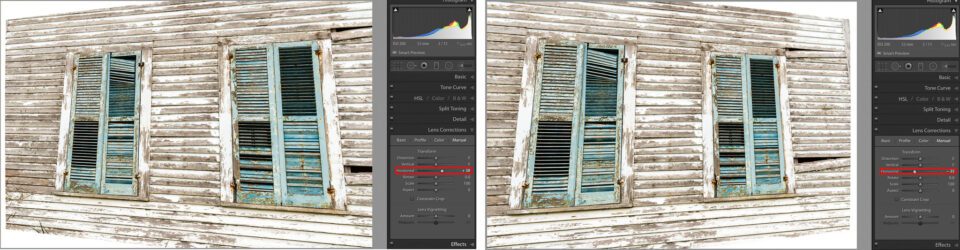
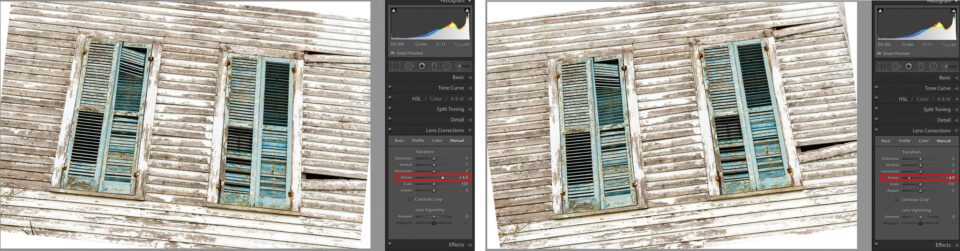
Escala: Amplía o encoge la imagen.
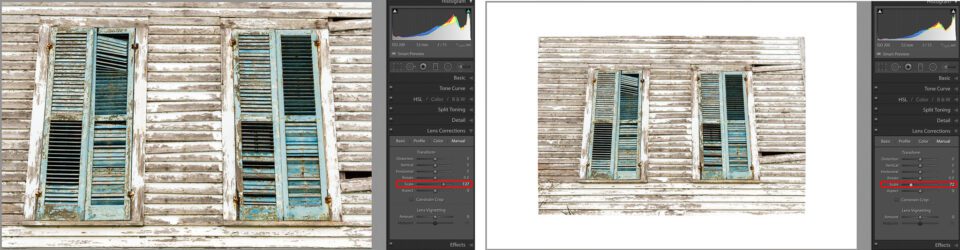
Aspecto: Miramos este control deslizante cuando estábamos viendo el modo Vertical Vertical Upright. Cuando lo usas, aplasta o estira, a falta de un término técnico, la imagen.
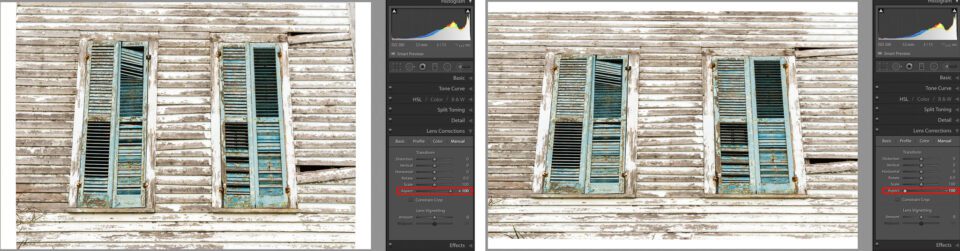
Con esta imagen de ventana, terminé usando una corrección vertical, rotación menor y le di a la imagen un recorte final.
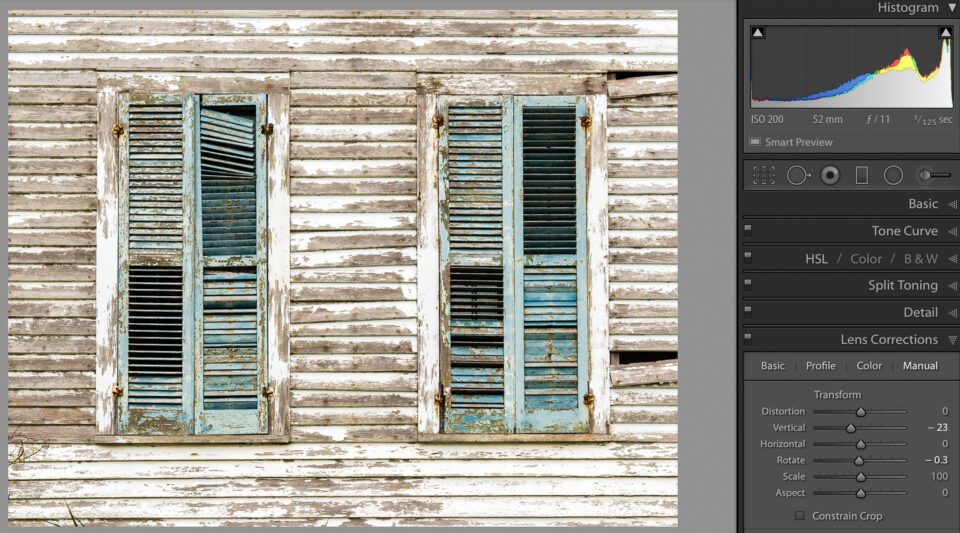
Si no obtiene la corrección de perspectiva que desea utilizando los modos automáticos, pruebe las correcciones manuales. Se pueden utilizar solos o en combinación con uno de los modos verticales automáticos. Recuerde, cada foto producirá resultados diferentes, así que juegue con todas ellas antes de decidir sobre su corrección final
4) Herramienta de transformación gratuita en Photoshop
No quiero pasar mucho tiempo hablando de todas las formas en Photoshop para arreglar la perspectiva. Sin embargo, mencionaré dos y hablaré brevemente de un tercero. La forma más fácil y probablemente la mejor es usar el filtro Camera Raw. Esto le permitirá realizar los mismos tipos de edición que expliqué en Lightroom. La única diferencia es la interfaz.
Algunos fotógrafos prefieren el filtro Corrección de la lente, que utiliza controles similares a los de la pestaña Corrección manual de la lente de Lightroom.
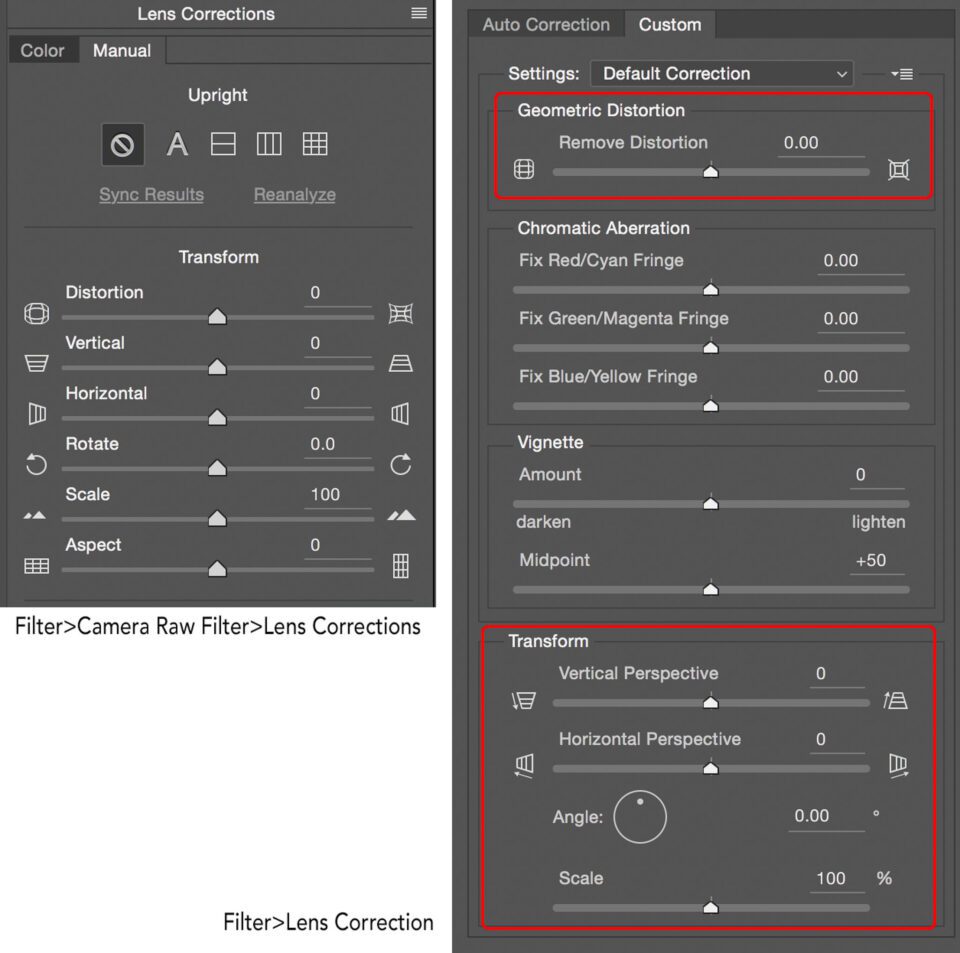
En mi artículo “Cuatro consejos simples para una mejor composición ” varios lectores comentaron que si se utilizara la herramienta Free Transform, podría minimizar las áreas sin información de imagen (esos triángulos blancos que a menudo crean las herramientas de Corrección automática de la perspectiva vertical). Esto es cierto, sin embargo, ¡siempre hay que pagar un precio!
La herramienta Free Transform se encuentra en Edit>Free Transform. Me gusta aumentar el tamaño de mi lienzo antes de usar Free Transform, para poder ver dónde se mueven todos mis píxeles. Haré una última cosecha al final.
- Mientras su capa de imagen está activa, vaya a Edit>Free Transform. Ahora verá cuatro manijas en las esquinas de su imagen y cuatro manijas laterales.
- Para empujar o tirar de las esquinas uniformemente, presione Comando+Opción+Mayúsculas (Mac)/Ctrl+Alt+Mayúsculas (PC) y arrastre una manija de esquina.
- Para mover un control individualmente, presione Comando (Mac)/Ctrl (PC) y arrastre cualquier control. Un mango se puede mover en cualquier dirección.
- Para una descripción completa de todas las correcciones que puede hacer, consulte el Adobe Helpdesk .
Echa un vistazo a esta imagen tomada en Houston. Hay algo de piedra angular y un poco de inclinación en el edificio.
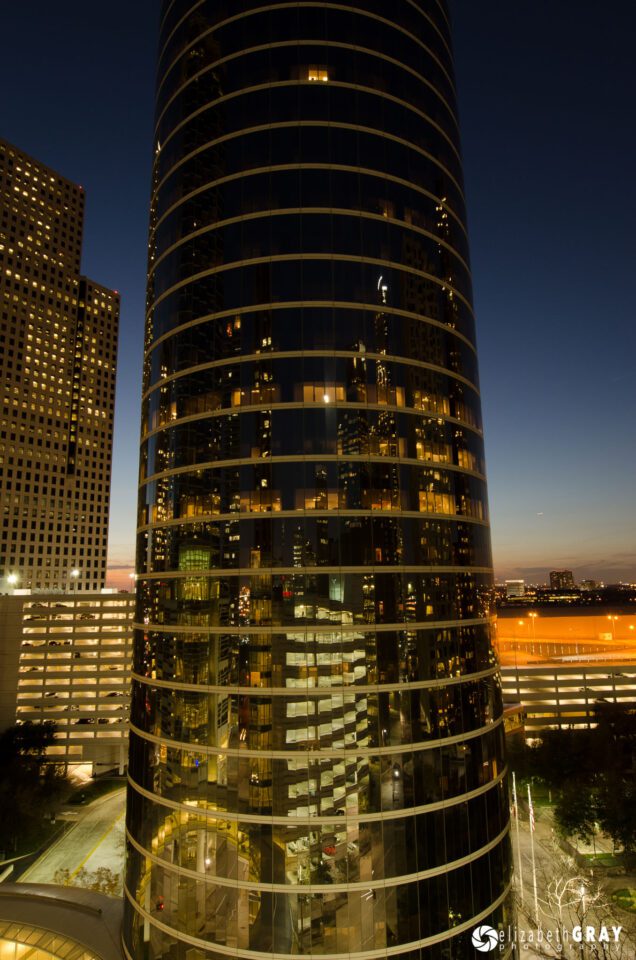
NIKON D7000 + 14-24mm f/2.8 @ 14mm, ISO 400, 15/10, f/8.0
A continuación se presentan varias opciones de corrección diferentes. He trazado en rojo la ubicación de la fotoposición inalterada. En el primer golpe, empujé las esquinas inferiores de manera uniforme. Observe los triángulos blancos sin datos de imagen. En la segunda opción, saqué las esquinas superiores. No hay triángulos blancos, pero he perdido mucho del cielo. En el ejemplo de abajo a la izquierda hice un poco de ambos, las esquinas de arriba hacia afuera y las esquinas de abajo hacia adentro. Triángulos blancos más pequeños y menos cielo perdido. Esta es la forma recomendada para corregir la colocación de las llaves. El resultado es una corrección más natural con menos distorsión. En el último ejemplo, las esquinas inferiores se empujan uniformemente. Las dos esquinas superiores se desplazan hacia afuera y hacia abajo en diferentes cantidades. Una vez más, algunas áreas sin información y algunas con cielo perdido.
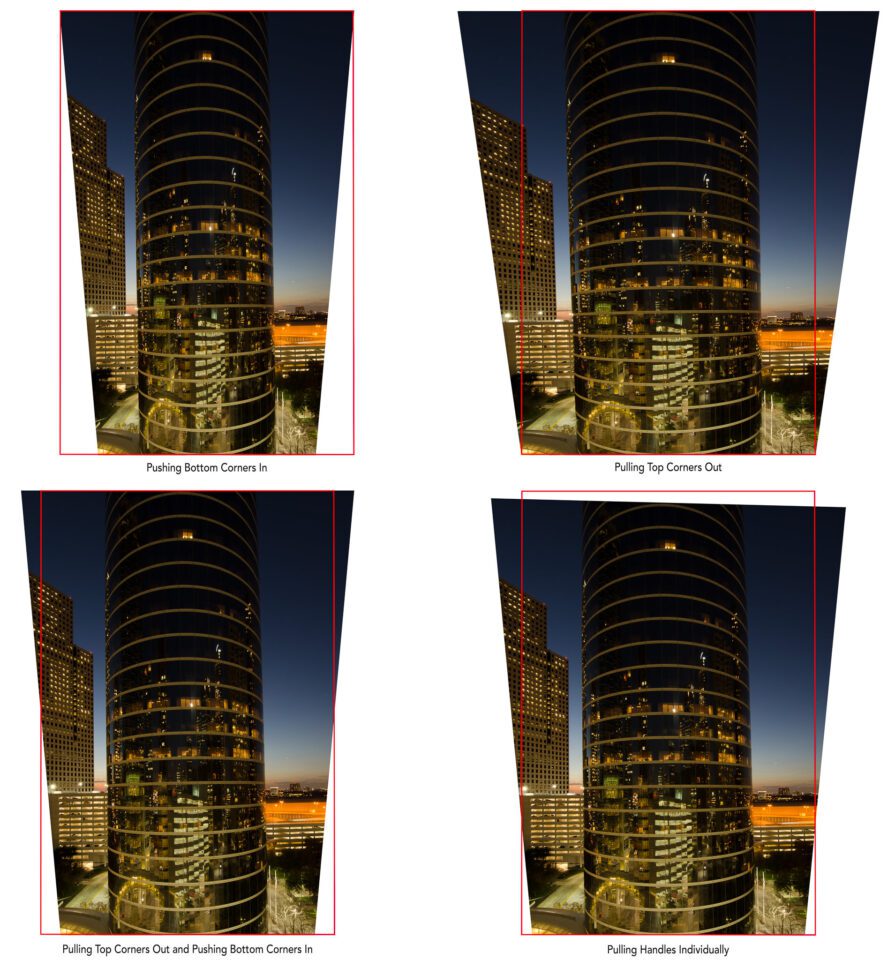
Como pueden ver, es un intercambio. Todas estas opciones necesitarán una cosecha final, lo que resultará en versiones finales ligeramente diferentes. La clave aquí es no volverse un cerdo salvaje! Cuando transformas una foto, estás moviendo los píxeles. Cuantas más manipulaciones realice y más drásticas sean, menos nítida será la imagen final. Antes de confirmar la transformación, haga todos los ajustes que necesite. Esto es preferible a hacer varias transformaciones por separado.
5) Conclusión
Tanto Lightroom como Photoshop disponen de herramientas de corrección de perspectiva muy potentes. En mi fotografía, me doy cuenta de que utilizo las correcciones de Lightroom con más frecuencia. Con eso, normalmente encuentro que las correcciones automáticas hacen el truco. Si tengo una foto en la que quiero ser selectivo sobre la información que tengo que recortar (cielo o primer plano) y no quiero que Adobe tome esa decisión por mí, utilizo la herramienta Transformación libre en Photoshop.
La mejor manera de aprender estas herramientas es experimentar. Si algo no funciona en Lightroom, simplemente reinicie la herramienta. En Photoshop, haga una copia de su capa de fondo para trabajar en ella. Si no le gustan los resultados, elimine la capa copiada y vuelva a empezar. En poco tiempo aprenderás qué técnicas funcionan mejor para ti y para tu estilo de fotografía. Con estas habilidades de edición, captura cuidadosa de imágenes (recuerde dejar un poco de espacio para recortar), y un poco de creatividad, verá grandes resultados.