Lightroom es un software de gestión y procesamiento de imágenes muy flexible, pero además de potentes herramientas y configuraciones para mejorar sus fotografías, también ofrece funciones que le ayudan durante el proceso real de fotografía. ¿Alguna vez ha sentido que, incluso con la resolución constante y el crecimiento del tamaño físico, las pantallas LCD de las cámaras no son lo suficientemente grandes para una visualización cómoda de las imágenes en el campo? Afortunadamente, Lightroom ofrece una forma de importar fotografías y revisarlas mientras se toman. Esta función, llamada Tethered Capture, es especialmente útil para fotógrafos de estudio que no tienden a moverse demasiado. También puede ser igualmente útil para los fotógrafos de paisajes. En este artículo de la serie Mastering Lightroom, explicaré cómo atar su cámara. Esto le permite importar imágenes directamente en el entorno de Lightroom 4 para una revisión rápida y cómoda mientras fotografía.
1) ¿Cuándo debo usarlo?
El mejor momento para utilizar la captura anclada es cuando se trabaja en un entorno menos activo. Por ejemplo, los fotógrafos de estudio y paisajistas, que tienden a llevar sus ordenadores portátiles en una sesión fotográfica, lo encontrarán muy sencillo y sin complicaciones. Sin embargo, los fotógrafos de bodas, que tienden a moverse todo el tiempo y a cambiar su posición de filmación, encontrarán que la Captura Amarrada es, como mínimo, molesta. ¿Quién querría fotografiar una boda con un cable USB atado a la cámara constantemente, y a través de ella, un ordenador portátil? Necesitarías un asistente sólo para tener esa laptop acarreada detrás de ti! En muchas otras situaciones, la captura anclada puede hacer que la revisión de imágenes sea mucho más agradable.
Si tiene los ajustes de desarrollo configurados en consecuencia, también puede importar imágenes con sus ajustes favoritos ya aplicados. En otras palabras, obtendrá la imagen final a medida que dispara, salvo para la exposición y otros ajustes menores, todo ello dentro de Lightroom sin necesidad de importar fotografías manualmente después de la sesión fotográfica.
2) ¿Cómo puedo atar mi cámara?
Captura anclada. Aparecerá la ventana “Tethered Capture Settings”. Vamos a repasar los ajustes dados uno por uno.
Nota al margen: si, una vez que haya terminado con todos los ajustes que se indican a continuación, su cámara no es detectada por Lightroom, intente conectarla (encender su cámara DSLR) una vez que haya terminado con los ajustes, y no antes como se le indicó anteriormente.
2.1) Configuración de la sesión
Introduzca el nombre de su sesión en el campo Nombre de la sesión. Sea breve, pero fácil de entender. Más adelante, también tendrá la oportunidad de utilizar el nombre de la sesión como nombre de archivo de imagen. La opción “Segmentar fotos por fotos” le permite agrupar imágenes similares en subcarpetas separadas a medida que fotografía (por ejemplo, por modelo o pose). La primera opción de nombre de subcarpeta aparece cuando hace clic en “OK” en la ventana “Tethered Capture Settings”. Para crear una nueva subcarpeta (o Shot, como Adobe denomina a su agrupación), pulse Ctrl+Mayús+T (Windows) o Comando+Mayús+T (Mac OS) durante la sesión de captura anclada.
2.2) Configuración de nombres
Elige entre diferentes presets de nombres, o crea los tuyos propios si quieres. Este nombre se aplicará a los archivos RAW a medida que se guardan en el ordenador durante la sesión de grabación con conexión.
2.3) Destino
Elija dónde desea que se guarden sus imágenes mientras las fotografía.
2.4) Configuración de la información
Esta configuración le ayudará a encontrar sus imágenes en Lightroom. Especifique las palabras clave en función de la toma y, por ejemplo, el equipo utilizado, como se ve en la imagen de arriba. Especifique la configuración prefijada de metadatos que se utilizará si tiene alguna guardada. Puede elegir crear un preset de este tipo en el menú desplegable.
3) Controles de la ventana de captura anclada
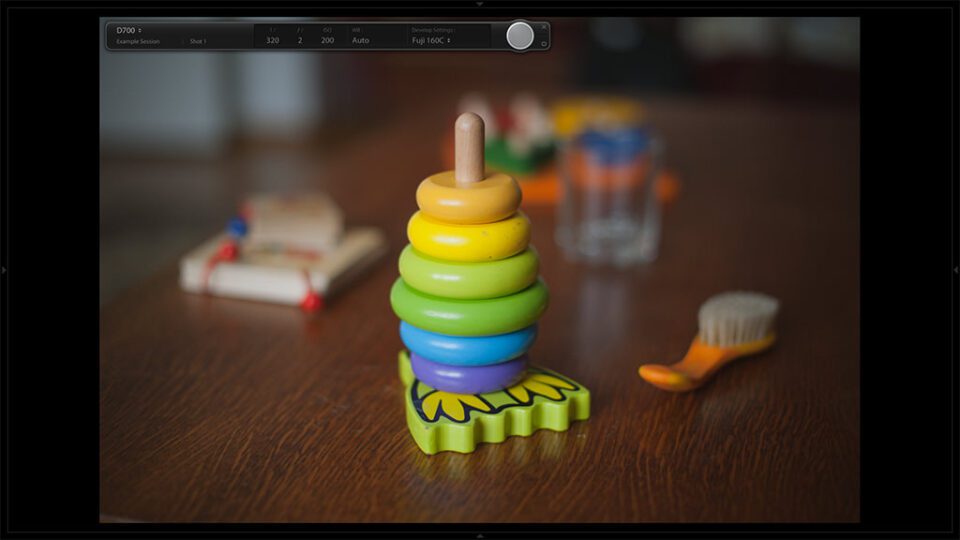
Una vez que haya terminado con todos los ajustes de la ventana Configuración de captura anclada, Lightroom continuará con la sesión. Aparecerá una ventana de captura anclada en la pantalla. Es bastante pequeño y discreto y no distrae la atención de las imágenes. Si desea ocultar la ventana, presione Ctrl+T (Windows) o Comando+T (Mac OS). Usa las mismas teclas para volver a subirlo (a veces lo escondo accidentalmente). En cualquier caso, ahora puede empezar a fotografiar y las imágenes aparecerán en pantalla una vez importadas (a veces pueden tardar unos segundos). Puede tomar imágenes utilizando el disparador, que se encuentra en la cámara o en la ventana de captura anclada. Si desea volver a revisar la configuración de la sesión, todo lo que tiene que hacer es seleccionar el botón Configuración en la esquina inferior derecha de la ventana Captura anclada, justo debajo del botón de cerrar.
“How to Manage Presets” . En otras palabras, salvo ciertas modificaciones en la exposición y en el BM que pueden ser necesarias, puede evaluar las imágenes capturadas en su aspecto final.
A menudo notará que ciertas configuraciones pueden no estar incluidas en una configuración prefijada específica. Por ejemplo, no incluyo el afilado en mis presets, sino que tengo uno separado para ese ajuste. Es una pena que no se puedan seleccionar varias configuraciones prefijadas para usarlas en la importación. Aún así, el uso del menú desplegable Develop Settings (Configuración de revelado) le permite ver la imagen casi terminada mientras fotografía. Para asignar un preset, seleccione Develop Settings y seleccione el preset deseado tal y como se muestra en la captura de pantalla.
A medida que fotografía, Lightroom mostrará la última imagen ampliada. Si prefiere seleccionar la imagen que se muestra y no desea que Lightroom salte a la última imagen tomada, vaya a Archivo -> Captura anclada y deseleccione Selección de avance automático en la lista de opciones. Seleccione Detener captura anclada para finalizar la sesión. Alternativamente, puede simplemente cerrar la ventana Captura anclada.
4) Cosas a considerar
La captura anclada es una característica conveniente, pero con una pequeña advertencia. No todas las cámaras pueden conectarse a través de Lightroom 4. Los tres fabricantes compatibles hasta ahora son Canon, Nikon y Leica (con su formato medio S2). Aquí está la lista completa de cámaras Canon y Nikon soportadas (según Adobe help website ):
4.1) DSLRs Canon compatibles
- EOS 5D Mark II
- EOS 1D Mark III
- EOS 1Ds Mark III
- EOS 1D Mark IV
- EOS 5D Mark III *
- EOS 550D (Digital RebelT2i/EOS Kiss X4 Digital)
- EOS 500D (Rebelde T1I(EOS /Kiss X3 Digital)
- EOS 450D (Rebel XSI/EOS Kiss X2)
- EOS 1000D (Rebel XS/EOS Kiss F)
- EOS 600D (Rebelde T3I/EOS Kiss X5)
- EOS 1100D (Rebel T3/EOS Kiss X50)
- EOS 7D
- EOS 40D
- EOS 50D *
- EOS 60D *
- EOS 1D X *
Como puede ver, cuatro de las cámaras DSLR de Canon (50D, 60D, 5D MkIII y 1D X) tienen notas adicionales.
- Si es propietario de la Canon 50D, tenga cuidado de no extraer o insertar la tarjeta CF durante la sesión de captura con conexión. En tal caso, las imágenes no se pueden importar a su ordenador. Si necesita cambiar la tarjeta CF, inicie una nueva sesión.
- Para el resto de las cámaras – las 60D, 5D Mark III y 1D X – es necesario tener una tarjeta insertada durante la Captura Amarrada para que funcione correctamente. Otras cámaras pueden importar imágenes directamente a su ordenador sin necesidad de tener una tarjeta en la cámara.
Sólo podemos adivinar si Adobe está trabajando para eliminar estos inconvenientes.
4.2) DSLRs Nikon compatibles
- D3
- D3s
- D3x *
- D4
- D90 *
- D300
- D300s
- D700
- D800
- D800E
- D5000 *
- D7000
Hay notas adicionales para las cámaras Nikon.
- Cuando se utiliza el botón disparador del obturador en el entorno de captura vinculada de Lightroom, la imagen capturada debe guardarse en el ordenador antes de poder realizar la siguiente exposición. Cuando se utiliza el botón del obturador en la propia cámara, no existen tales limitaciones.
- Las imágenes no se guardan en la tarjeta CF, sólo en el ordenador.
- Sólo se puede atar una cámara Nikon a la vez.
- Windows 7, Windows Vista y Mac OS X 10.6 no son oficialmente compatibles con Nikon D3x, D90 y D5000. Pueden seguir funcionando, pero no están garantizados.
Es probable que Adobe también esté trabajando en el soporte oficial de otras cámaras Nikon, como la D600 y la D5200.