
A los fotógrafos les encanta perseguir la calidad de la imagen, incluyendo la máxima nitidez, detalle y resolución. Lo más probable es que usted se haya preguntado en algún momento cómo tomar fotos de mayor resolución, o cómo aumentar la resolución de las imágenes que ya tiene (ya sean fotografías o ilustraciones digitales). Este artículo explica paso a paso cómo aumentar la resolución de forma rápida y sencilla en el software de postprocesamiento común. También incluye una comparación de cinco opciones populares de muestreo ascendente de imágenes para encontrar cuál de ellas produce los mejores resultados.
Nótese que este artículo aborda principalmente el tema de la resolución desde la perspectiva de la fotografía, aunque la comparación final entre las opciones de software también incluye un componente de ilustración digital.

Vas a ver muchos de estos dos en poco tiempo.
¿Qué es la resolución?
En fotografía, la resolución es la cantidad de detalle de una foto. Esto se determina por factores como la precisión del enfoque, la calidad de la lente y el número de píxeles del sensor de la cámara. Si imprimes tu foto, también entran en juego otros factores: el tamaño, el medio de visualización y la calidad de la impresión, etc.
Sin embargo, la gente utiliza el término “resolución” para hablar de algo más que del nivel de detalle de una foto. También puede referirse a cosas más específicas como el poder de resolución del objetivo, los píxeles por pulgada en una impresión y el número total de píxeles de su imagen digital. Ese último uso es uno de los más comunes, y también es el foco de este artículo.
Cuando los fotógrafos preguntan sobre el aumento de la resolución de una imagen, el recuento de píxeles es típicamente lo que tienen en mente: convertir algo así como una foto de 200 × 200 píxeles en una foto de 1000 × 1000 píxeles (sólo para elegir números arbitrarios).
Por supuesto, no basta con añadir píxeles si la calidad de imagen aparente de la foto no mejora en el camino. De lo contrario, ¿por qué molestarse en aumentar la resolución? Desafortunadamente, no es fácil sacar una buena foto de un original de baja resolución, pero no es imposible. Usted todavía puede obtener resultados impresionantes si hace las cosas bien, como se muestra a continuación.
Aumentar la resolución en Photoshop y otros programas de postproducción
La mayoría de los programas de postproducción pueden aumentar el número de píxeles de una imagen. Pero esa no es la parte difícil. La dificultad está en conseguir cualquier detalle significativo a lo largo del camino (o incluso la ilusión de ello).
Con suerte, no le sorprenderá escuchar que la “mejora” a nivel CSI de una imagen en miniatura de baja resolución sólo es posible en televisión. No importa lo bueno que sea su software de post-procesamiento, usted sólo puede ir hasta cierto punto para mejorar una foto de baja resolución. Dependiendo del software que utilice, a veces el mejor de los casos es hacer que una imagen pixelada parezca desenfocada.
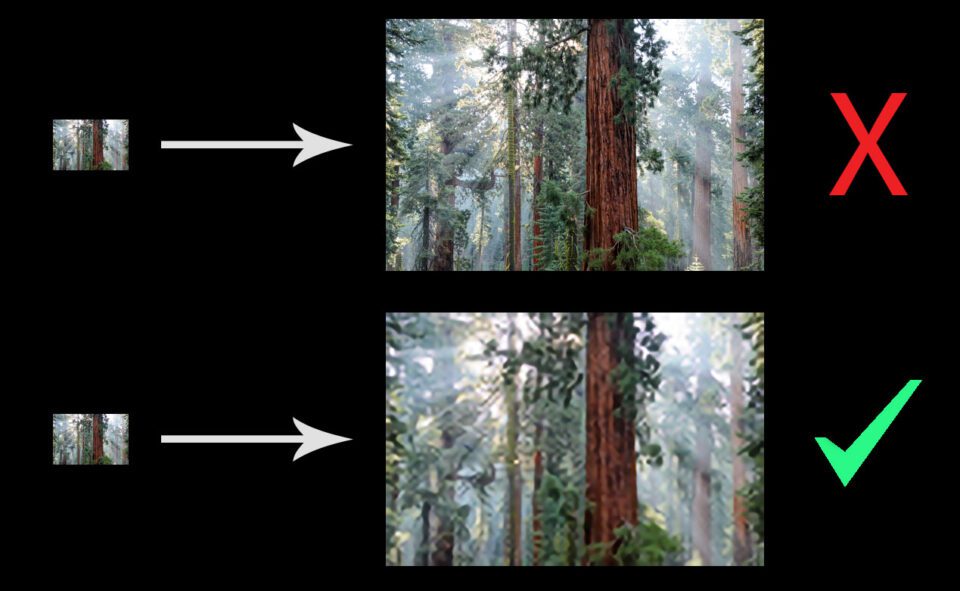
Por muy bonito que sea, simplemente no obtendrás algo tan detallado como la imagen superior de un original de baja resolución.
Pero eso no significa que la situación sea desesperada. todavía puede ayudar a aumentar la resolución de una imagen (es decir, el número de píxeles en este caso) en la postproducción a través de un proceso conocido como upsampling. Personalmente, esto es algo que hago al crear impresiones grandes – más de un metro/tres pies de ancho. También ayuda como un último recurso para mejorar una imagen que de otra manera podría ser inutilizable.
Si eso suena lo suficientemente bien para ti, esto es lo que necesitas saber para aumentar la resolución usando algún software común de postproducción.
Cómo tomar muestras en Photoshop
Es muy rápido y fácil tomar muestras de una imagen en Photoshop. Simplemente vaya a Image> Image Size , escriba las dimensiones de píxel deseadas y seleccione el método de muestreo ascendente que prefiera. (Sugerencia: Si tienes Photoshop CC, el nuevo “Preserve Details 2.0” es lo que debes elegir, como verás en un momento.)
Una vez que haya terminado, es posible que desee afinar ligeramente la foto, aunque esto depende de la imagen. En general, este es un proceso muy rápido.
Si prefiere capturas de pantalla, así es como se ve en Photoshop CC:

Abra la imagen en Photoshop.  Ir a Imagen> Tamaño de imagen .
Elija el ancho y la altura deseados para la foto y elija un algoritmo de remuestreo (en este caso, “Preserve Details 2.0”)
Personalmente, este es el método que utilizo para tomar muestras de una foto para imprimirla. Para ser más específico, generalmente tomaré una muestra superior de la foto para obtener una imagen de 300 PPI (pixels per inch ) en el tamaño de impresión que elija, ya que cualquier cosa mayor que eso es exagerado.
Uso de software dedicado de muestreo ascendente
Muchos fotógrafos ya tienen Photoshop y, como era de esperar, es la herramienta más popular para tomar muestras de imágenes. Aún así, encontrará una serie de opciones dedicadas en el mercado específicamente para esta tarea. Históricamente, la más conocida de estas opciones se llamaba Fractales Genuinos. Eventualmente cambió de nombre a Perfect Resize, y ahora ON1 Resize, pero sigue siendo el mismo programa bajo el capó.
Sin embargo, el hecho de que se trate de software independiente no significa que sea el mejor. Como verá en la siguiente sección de comparación, el algoritmo “Preserve Details 2.0” de Photoshop CC supera a ON1 Resize de forma convincente. Aún así, si no tiene Photoshop CC, algunos de estos programas dedicados a redimensionar pueden valer la pena. Si usted tiene CC, no hay mucha razón para comprarlos hoy.

ON1 Redimensionar diseño
Alternativas gratuitas
Junto con las muchas opciones de software de pago disponibles, unas pocas herramientas gratuitas pueden hacer lo mismo. El software de fotografía de código abierto conocido como GIMP es uno de los más populares, no sólo para el upsampling sino también para trabajos fotográficos más amplios. El upsampling en GIMP es un proceso simple similar al upsampling en Photoshop. Haga clic en Imagen> Escalar imagen y seleccione las opciones de muestreo ascendente y, a continuación, considere la posibilidad de afinar la foto después del hecho.
Más allá de GIMP, hay algunos sitios web que subirán las muestras de sus imágenes de forma gratuita. Además, es posible que ya posea software con funciones de upsampling sin darse cuenta, como Lightroom (que puede aumentar el número de muestras al exportar). Antes de pagar por otro producto, vale la pena comprobar lo que ya posee.
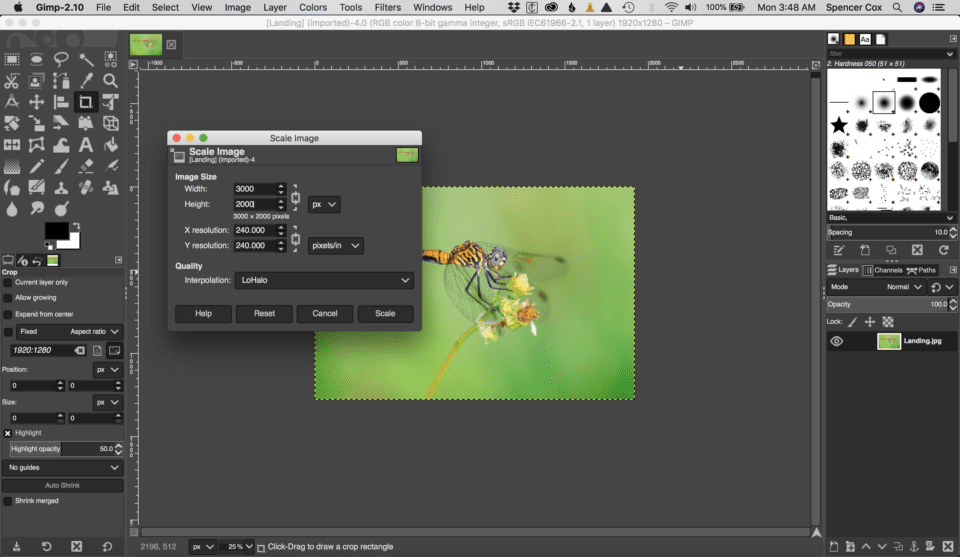
Actualizar una imagen en GIMP
¿Qué pasa con el futuro?
Algunas compañías ya están desarrollando software que aumenta la resolución analizando la escena y reconociendo elementos dentro de ella, a diferencia de los cálculos “tontos” como los valores de píxeles del vecino más cercano, que es generalmente lo que tenemos hoy en día. Enormes nombres como Google y Adobe están entrando en este negocio, y es posible que veamos algunos productos implementando estas nuevas tecnologías dentro de poco tiempo. (Con el algoritmo de upsampling más reciente de Adobe Photoshop CC, probado a continuación, ya estamos viendo indicios de cómo será esto en el futuro.)
Sin embargo, estas tecnologías no están completamente maduras. Algunos de ellos son algoritmos de propósito limitado, enfocados sólo en un cierto tipo de imagen, como las caras de las personas vistas desde un cierto ángulo. Otros son más generales, como los de Adobe, pero no hasta el mismo nivel que las opciones especializadas. Y como la mayoría de ellos aún no están disponibles, es un poco un no-problema de todos modos. Aún así, será emocionante estar atento a cualquier desarrollo que pueda ocurrir!
Comparaciones de software de muestreo ascendente
Pensé que sería útil probar algunos de los programas de muestreo ascendente más populares de la actualidad para ver qué opciones hacen el mejor trabajo para aumentar la resolución. Quería probar una fotografía y una ilustración digital para ver si había alguna diferencia importante. Mi método consistía en empezar con una versión de 300 × 300 píxeles de cada imagen, y luego subir la muestra a 900 × 900 píxeles cada una.
Tenga en cuenta que sólo probé dos imágenes para esta comparación, y puede que encuentre resultados ligeramente diferentes con ciertas fotos e ilustraciones suyas (o diferentes cantidades de muestras ascendentes). Aún así, esto le dará una buena idea de las fortalezas relativas de cada paquete de software para aumentar la resolución.
Con este descargo de responsabilidad, aquí están las versiones originales de 900 × 900 píxeles tanto de la foto como de la ilustración:

NIKON D800E + 14-24mm f/2,8 @ 24mm, ISO 100, 0,6 segundos, f/9,0

Y aquí están las versiones de 300×300 píxeles que utilicé en el proceso de upsampling:


¿Cómo le fue a cada programa? Echa un vistazo a los resultados:
Photoshop CS6 (Alisador bicúbico)

Alisador Bicúbico de Photoshop 
Alisador Bicúbico de Photoshop
Esto es más o menos lo que hemos visto en el pasado con el software de upsampling. No se ve muy bien, pero es mejor que la pixelación. Agregar algo de enfoque puede ayudar, siempre y cuando lo haga después de el paso de upsampling.
Photoshop CC (Preserve Details 2.0)

Detalles de Photoshop Preserve 2.0 
Detalles de Photoshop Preserve 2.0
Esto, por otro lado, es simplemente excepcional. La función experimental “Preserve Details 2.0” de Photoshop CC es tan nueva que es necesario activar una opción de menú para utilizarla en primer lugar ( Preferencias> Previsualizaciones de tecnología ). Funciona bien tanto para la foto como para la ilustración – no al nivel de la imagen original de 900 × 900 píxeles, por supuesto, pero mucho más cerca de lo que esperaba.
Tenga en cuenta que usted necesita para rasterizar la capa antes del upsampling (haciendo clic derecho en la capa y seleccionando Rasterizar capa ), o no funcionará. La imagen se redimensionará, pero no con el nuevo algoritmo. Si ve una diferencia drástica entre la vista previa del upsampling de Photoshop y la imagen final real con mayor resolución, está haciendo algo mal.
GIMP

GIMP

GIMP es una gran alternativa a Photoshop, principalmente porque es gratuito y sorprendentemente completo. También funciona bien para remuestrear imágenes, aunque no está en la parte superior del paquete. La imagen de paisaje del GIMP es ligeramente mejor que el intento del suavizador bicúbico de Photoshop, pero la ilustración tiene bordes más irregulares.
Este no es un mal resultado de ninguna manera.Con algo de nitidez, sigue siendo respetable – ciertamente mejor que nada cuando se hacen impresiones grandes.
Software dedicado: ON1 Resize (anteriormente Genuine Fractals y Perfect Resize)
El software de redimensionamiento de imágenes más conocido del mercado, al menos en el pasado, era Genuine Fractals. Hoy en día se llama ON1 Resize y se vende por 60 dólares, pero también se incluye si compras el procesador ON1 Photo RAW normal por 120 dólares (a veces a la venta), así que es posible que ya lo tengas.La buena noticia es que tiene más opciones de aumento de tamaño que cualquier otro software aquí, y también está cerca de la parte superior del paquete en calidad de imagen. La mala noticia es que el nuevo algoritmo de Photoshop todavía lo supera de forma bastante significativa. Pero como puede ver, ON1 Redimensionar no es en absoluto un encorvamiento:

ON1 Redimensionar

Hace un buen trabajo haciendo que la imagen de paisaje se vea nítida, aunque en parte se debe a la nitidez incorporada dentro de las opciones de remuestreo ON1. Aún así, capta detalles en el río que no existían en el algoritmo bicúbico más suave de Photoshop, lo que es un buen resultado.
Lo mismo ocurre con la ilustración. Está ligeramente por delante del más suave bicúbico de Photoshop, aunque no por una cantidad tremenda (especialmente teniendo en cuenta el afilado algo más agresivo). En general, ON1 Resize hace un buen trabajo, pero no es al nivel que recomiendo pagar 60€ a menos que usted sepa que necesita algunas de sus opciones más avanzadas.
Programa en línea: Ampliación de fotos
Hay una serie de servicios en línea para ampliar las fotos. Muchos de ellos requieren una cuenta o cuestan dinero, pero algunos de ellos son gratuitos. Probé todas las opciones gratuitas que pude encontrar, y los mejores resultados vinieron de lo que también parecía ser la opción más popular, “Ampliación de fotos .”. En realidad hizo un trabajo sorprendentemente bueno – segundo mejor en la ilustración y tercero en el paisaje:

Ampliación de fotos (sitio web)

Específicamente, la foto del paisaje tiene una cantidad decente de detalles en el río y la hierba sin parecer demasiado afilado. La ilustración del elefante también se ve bastante bien. Aunque tiene algunos bordes dentados moderadamente notables, todavía se ve mejor que casi todas las otras conversiones (con sólo la “Preserve Details 2.0” de Photoshop ganando). Ese es un gran resultado para un sitio web.
Clasificación de Software de Muestreo
Para ser sincero, me metí en esta comparación con la esperanza de ver sólo diferencias menores entre las diferentes opciones de software. En cambio, resulta que el algoritmo más nuevo de Photoshop CC es claramente mejor que las otras opciones del mercado, tanto para la fotografía como para las ilustraciones digitales.
Ya he dejado claro que no soy el mayor fanático de Adobe -en gran parte porque ya no venden versiones independientes de su software más importante-, pero tengo que reconocer el mérito cuando es necesario. Cualquier jugo de inteligencia artificial que estén usando en el algoritmo “Preserve Details 2.0” funciona claramente bien.
Así es como calificaría el intento de cada software de aumentar la resolución en la fotografía, de lo mejor a lo peor:
- Adobe Photoshop CC, Preserve Details 2.0
- ON1 Redimensionar 2018
- Ampliación de fotos (opción en línea)
- GIMP
- Adobe Photoshop, Bicubic Smoother
Y para la ilustración:
- Adobe Photoshop CC, Preserve Details 2.0
- Ampliación de fotos (opción en línea)
- ON1 Redimensionar 2018
- Adobe Photoshop, Bicubic Smoother
- GIMP
Fue interesante ver que las dos listas son tan similares, con sólo un pequeño cambio. Aparentemente, un buen software de upsampling funciona bien sin importar el tipo de imagen que se le lance.
Una cosa que me sorprendió fue la calidad de la opción gratuita en línea, Photo Enlarger, que supera con creces su peso en calidad de imagen, aunque no tiene tantas opciones avanzadas como algunos de los otros programas de aquí, ya que está diseñado para el trabajo diario. Sólo “Preserve Details 2.0” de Photoshop fue capaz de vencerlo en ambas ocasiones, y ese algoritmo está en otro nivel.
Aumentar la resolución en el campo
La comparación anterior demuestra que no se pierde toda esperanza si tus fotos no tienen suficiente resolución. Sin embargo, el mejor método (de lejos) para capturar fotos de mayor calidad es obtener la mayor cantidad posible en el campo. Comience con una foto nítida y recorte lo menos posible.
Eso requiere algunas cosas. En primer lugar, es necesario comenzar con una buena técnica fotográfica si desea obtener imágenes de alta resolución (volviendo a la definición original – la cantidad de detalle de una foto). Utilice un trípode siempre que sea posible, y asegúrese de que su velocidad de obturación es lo suficientemente rápida como para congelar cualquier movimiento (de su sujeto o de usted mismo, si dispara con la mano). Bloquee el enfoque correctamente en su objeto, y no utilice un ISO demasiado alto. En resumen, aprenda las técnicas adecuadas para tomar fotos nítidas.
Sin embargo, si quieres dar un paso más allá, eso también es posible. Personalmente, si siento una ola de inspiración mientras tomo fotos, a veces trato de capturar una imagen de alta resolución para imprimir lo más grande posible. Esto se puede hacer fácilmente tomando una panorámica (combinando varias fotos juntas) en lugar de una sola imagen, lo que puede aumentar el número de píxeles varias veces.
Existen otros métodos para aumentar la resolución de una imagen en el campo también. Puede intentar apilar el enfoque para aumentar artificialmente la profundidad de campo (y utilizar aperturas más agudas a lo largo del camino). Otros fotógrafos tomarán múltiples fotos de la misma escena – no panorámicas – y las promediarán en un software de post-procesamiento para reducir el ruido y mejorar los detalles de bajo nivel. Simplemente, usted tiene muchas opciones disponibles.
Pero incluso si no utiliza ninguna técnica especial como coser panorámicas o promediar varias exposiciones, cualquier cámara de hoy en día puede capturar fotos de alta resolución adecuadas para una impresión de gran tamaño. Las técnicas de muestreo ascendente que se han descrito anteriormente son útiles, pero están destinadas principalmente a la recuperación de imágenes de baja resolución o a la impresión de mayor tamaño de lo normal.
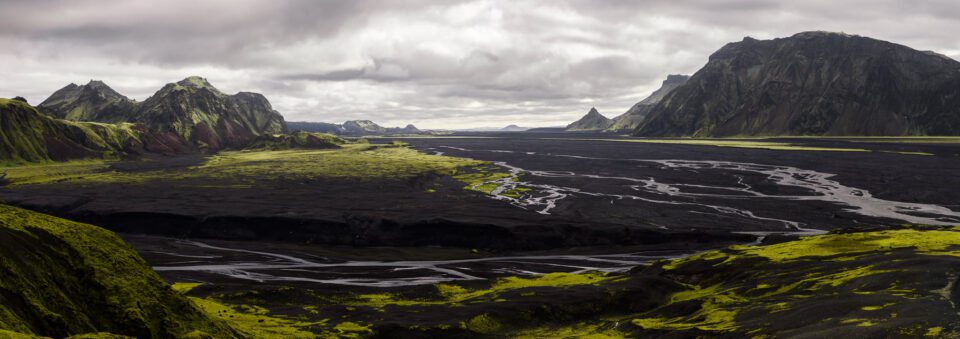
Resolución extrema: 231 megapíxeles (panorama de varias filas)
.
NIKON D800E + 105mm f/2,8 @ 105mm, ISO 100, 1/10, f/16,0


