Si te gusta compartir tus fotografías en línea, ya sea en Facebook o en tu propio blog, deberías aprender a cambiar el tamaño de tus imágenes en Photoshop. Aunque tu cámara puede tomar fotografías de muy alta resolución, siempre es una buena idea reducir el tamaño o “bajar la muestra” de esas imágenes, no sólo porque la mayoría de los sitios web no aceptan imágenes grandes, sino también porque al hacer esas imágenes más pequeñas, en realidad se verán mejor, si se hacen correctamente. En este rápido tutorial, le mostraré la forma correcta de cambiar el tamaño de las imágenes en Photoshop. He visto a gente emplear todo tipo de técnicas diferentes cuando se trata de redimensionar imágenes en Photoshop. El siguiente método es el que yo uso personalmente y me ha funcionado muy bien, al menos según sus comentarios. Puedes emplear esta técnica en cualquier fotografía, ya sea un retrato o un paisaje amplio.

Cuando escribí sobre los beneficios de un sensor de alta resolución , utilicé la palabra “down-sampling” al hablar de reducir el ruido y aumentar la nitidez en las imágenes de alta resolución. Justo después de publicar el artículo, recibí un montón de preguntas de nuestros lectores, preguntando sobre cómo es el proceso de down-sampling y cómo se puede hacer. Me di cuenta de que muchos fotógrafos están acostumbrados al término “redimensionamiento” y nunca antes habían oído hablar del término “down-sampling”. A menudo utilizo la palabra “down-sampling”, porque “resizing” se aplica tanto al aumento como a la disminución de la resolución de la imagen (y por lo tanto de su tamaño), mientras que “down-sampling” sólo se aplica a la reducción de una imagen.
1) ¿Por qué redimensionar / reducir las imágenes de la muestra?
¿Por qué querrías cambiar el tamaño de una imagen? Su cámara es una herramienta muy avanzada y contiene millones de píxeles. Esto es bueno si quieres imprimir tus imágenes, pero ¿qué pasa si quieres compartir esas fotografías en línea? Muchos sitios web ni siquiera le permiten subir imágenes de alta resolución, mientras que otros, como Facebook, las reducen por usted, disminuyendo automáticamente la resolución y la calidad de esas fotografías. Debido a que este proceso automatizado de reducción de fotos no suele estar optimizado para obtener la mejor calidad, puede hacer que su foto redimensionada parezca suave y hasta podría resultar en la pérdida de colores. Para evitarlo, siempre es una buena idea cambiar el tamaño de las imágenes antes de usarlas en línea. De esta manera, usted tiene el control total del aspecto que debe tener su foto.
2) El flujo de trabajo de redimensionamiento de la imagen
Una vez más, hay muchas maneras diferentes de bajar las imágenes. Aquí está el flujo de trabajo que personalmente uso para mis fotografías:
- Importar imágenes a Lightroom
- Hacer los ajustes necesarios a la imagen que quiero redimensionar
- Abrir la imagen en Photoshop
- Limpiar la imagen (motas de polvo del sensor, objetos no deseados, etc.) usando la curación por puntos y otras herramientas
- Hacer ajustes adicionales de la imagen como aumentar el contraste, esquivar y quemar, niveles y curvas, etc.
- Ejecutar una sola pasada de reducción de ruido (sólo se aplica si hay ruido visible al 100%)
- Ejecute una sola pasada de afilado al 50-75% (Unsharp Mask) – este paso sólo es necesario si va a utilizar la imagen de alta resolución para la impresión
- Muestreo de la imagen a la resolución del objetivo (la resolución del objetivo es típicamente de 1024 píxeles de ancho para los horizontales y 500 píxeles de ancho para los verticales)
- Ejecutar otra pasada de afilado a 25-50% (Unsharp Mask)
- Exportar la imagen en el perfil de color sRGB
El proceso puede parecer complejo, pero en realidad no lo es. No hago esto con cada imagen – sólo con las imágenes que quiero mostrar (como cuando publico fondos de pantalla , etc). Todo lo demás se procesa de forma muy sencilla, con sólo exportar directamente desde Lightroom.
3) El proceso de redimensionamiento de la imagen
- Primero, abramos nuestra fotografía en Photoshop yendo a Archivo->Abrir y seleccionando la fotografía que queremos editar:
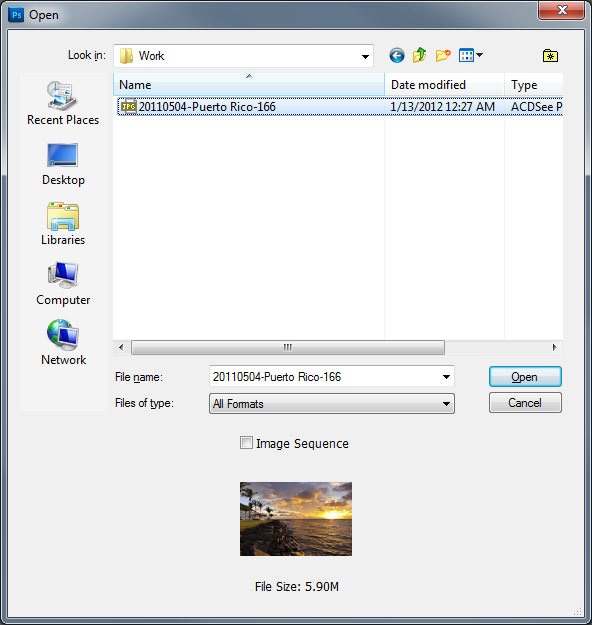
Asegúrate de elegir el archivo de resolución completa, no una versión previamente redimensionada. Si utiliza Lightroom, simplemente haga clic con el botón derecho del ratón en la imagen de destino y seleccione Editar->Abrir en Photoshop. Asumo que ya ha trabajado en su fotografía y ajustado su exposición, niveles, saturación, etc. (Camera RAW o Lightroom). Asegúrese siempre de editar las áreas problemáticas en resolución completa, así que hágalo con las herramientas integradas de Lightroom o en Photoshop. Prefiero lo último cuando sé que trabajaré en Photoshop.
- Una vez que se edite la imagen a resolución completa, ejecute una sola pasada de reducción de ruido. Prefiero un proceso de reducción de ruido selectivo que sólo limpie el ruido en las áreas problemáticas. Si no sabes cómo reducir el ruido adecuadamente, consulta mi Tutorial de Reducción de Ruido . Prefiero usar herramientas comerciales como Nik Software Dfine para la reducción selectiva del ruido, porque lo hacen mucho más limpio y dan los mejores resultados. Si no tiene una herramienta comercial para esto, use la herramienta de reducción de ruido incorporada de Lightroom, creo que funciona mejor que el filtro “Reducir ruido” de Photoshop. Aquí hay una captura de pantalla de Nik Software Dfine reduciendo el ruido:
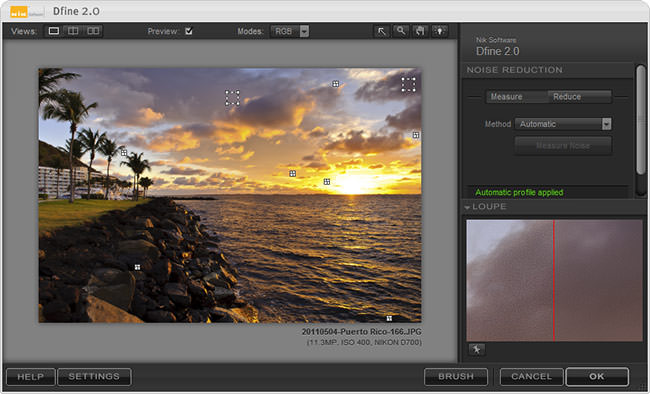 El propósito es reducir el ruido en el cielo y otras áreas afectadas de la imagen.
 - Este paso sólo es necesario si planea mantener la imagen original en plena resolución para su impresión. No hay ninguna razón práctica para afinar una imagen antes de reducirla (muchas gracias a Mark por corregirme). Si tu propósito es sólo publicar una imagen en la web, entonces salta este paso completamente.Asegúrate de aplicar una buena técnica de afilado a tu imagen de alta resolución. Aunque las herramientas comerciales son excelentes para este paso, los filtros incorporados de Photoshop como “Máscara de desenfoque” y “Enfoque inteligente” también funcionan muy bien. Aquí estoy usando un 75% de afilado con un radio de 1 píxel:

Una vez más, hay muchas maneras diferentes de afinar las imágenes. Si prefieres afinar en Lightroom, mira mi artículo “cómo afinar las imágenes en Lightroom “.
- Ahora estamos en un paso muy importante – vamos a bajar la imagen para bajar la resolución de la imagen. Para ello, ve a Image->Image Size y se te presentará el siguiente diálogo:
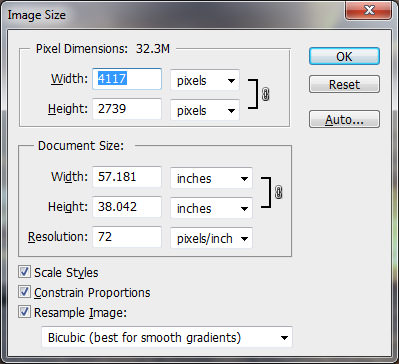 En este punto, tienes que seleccionar la resolución del objetivo. Personalmente exporto 1024 píxeles de ancho, pero puede que necesites exportar en tamaños más pequeños o más grandes (dependiendo de lo que quieras hacer con él). Asegúrate de marcar “Limitar proporciones” en la parte inferior. Ahora escribe el tamaño del píxel de destino en la entrada “Ancho” con “píxeles” seleccionados junto a él. A medida que escribas el ancho, verás que la altura se ajustará automáticamente a un número menor. Para mí, Photoshop eligió automáticamente “681”, como se ve abajo: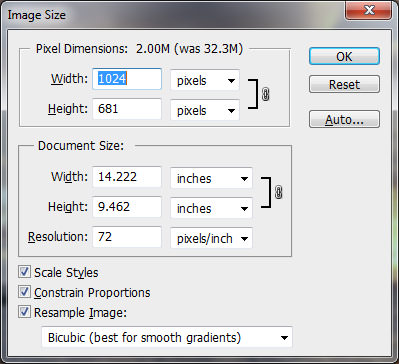
La siguiente gran tarea es seleccionar un método de remuestreo. En la parte inferior de la pantalla debería ver un cuadro de selección con las siguientes opciones: Vecino más cercano, Bilinear, Bicúbico, Bicúbico más suave y Bicúbico más agudo. Personalmente estoy a favor del “Bicúbico (mejor para gradientes suaves)”, porque hace un gran trabajo en la reducción de ruido sin agudizar la imagen (lo cual ya hemos hecho). Ocasionalmente uso “Nítido Bicúbico” para algunas imágenes, pero “Bicúbico” es mi preferencia. Haga clic en OK cuando termine de hacer su elección.
- Ahora la imagen es mucho más pequeña en tamaño. El ruido debería desaparecer completamente también (suponiendo que no fuera demasiado ruidoso para empezar), gracias al método de bajo-muestreo Bicúbico que hemos utilizado en el paso anterior. Ahora es el momento de afinar un poco más la imagen, que será el último paso del proceso antes de extraerla. Una vez más, o bien usamos un buen proceso de afilado selectivo, o la “Máscara Unsharp” de Photoshop, como he hecho yo:
 Recuerde, este es su paso final para que su imagen se vea bien, así que tenga mucho cuidado al afinarla. Elija una área de la imagen con más detalles y juegue con la “Cantidad” de afilado. Yo puse la mía en “50%” y fue suficiente para sacar el detalle que quiero. Podría hacer “75%” con un radio de 1 píxel y aún así obtener un buen resultado, así que el rango de 50%-75% parece funcionar muy bien para esta imagen en particular. Cada foto es diferente, por lo que podrías encontrarte usando entre el 25-75%. ¡Asegúrate de no afilar demasiado la imagen!
- El paso final es extraer la imagen para la web. No use simplemente la función “Guardar” – creará un archivo enorme que no es apropiado para la web. En su lugar, vaya a Archivo->Guardar para la web y los dispositivos. Aparecerá una pantalla, como se muestra a continuación:
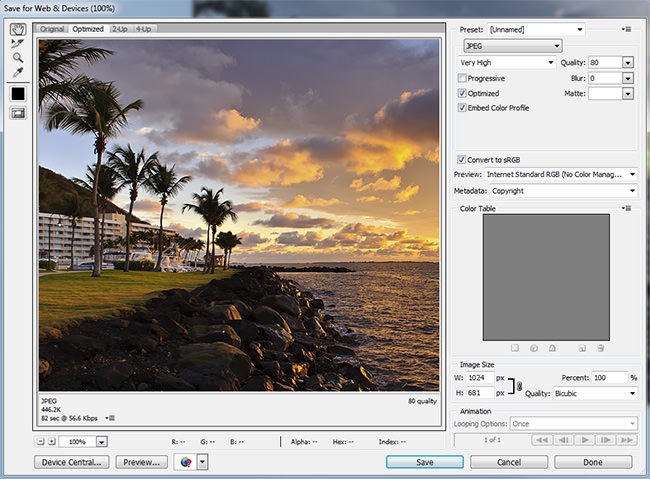 Esta pantalla es muy importante, porque controla el formato, la resolución y otras cosas importantes que se incrustarán en su imagen. Primero, selecciona JPEG como formato. Normalmente pongo mi calidad al “80%”, que es un buen objetivo para las fotografías. Encuentro que cualquier cosa inferior al 70% degrada visiblemente la calidad de la imagen y cualquier cosa superior al 80% es una exageración para la web. Asegúrate de que tanto “Optimizado” como “Incrustar perfil de color” estén comprobados. El desenfoque debería estar en 0 y el mate no importa (blanco por defecto). A continuación, asegúrate de marcar la casilla “Convertir a sRGB”, que es necesaria para que los colores de tus fotos se muestren correctamente. También suelo dejar mis metadatos de “Copyright”. Haz clic en Guardar, elige una ubicación donde quieras guardar la imagen final, dale un nombre y vuelve a hacer clic en Guardar.Me han preguntado mucho sobre el ajuste de PPI (pixeles por pulgada) que uso en mis fotos de la web. Ya sea que use Lightroom, Photoshop o cualquier otro software de procesamiento de imágenes, el valor que use para PPI no importa. Puedes dejarlo en cualquier valor (creo que 72 es el predeterminado) y no necesitas cambiar nada. El valor de PPI sólo es importante para la impresión – cambiarlo mientras se exportan imágenes para la web sólo añadirá metadatos al archivo y no tendrá ningún impacto en cómo se muestra realmente en un monitor.
¡Eso es! Aquí está mi imagen final procesada con los pasos anteriores:
Y aquí hay otra imagen que fue procesada de la misma manera: