
En esta sección, quiero repasar cómo puedes editar fotos con diferentes aplicaciones en tu teléfono. Por supuesto, siempre puedes importar fotos desde tu teléfono a la computadora y editarlas con el software que elijas, pero si planeas compartir imágenes en medios sociales y quieres subirlas directamente desde tu teléfono, puedes ahorrar unos cuantos pasos haciendo todo en tu teléfono.
Para los propósitos de esta sección, voy a asumir que usted tiene experiencia en la edición de fotos en una computadora. No voy a cubrir lo básico de la edición de fotos y lo que hacen todos los diferentes controles (si necesitas más información sobre lo básico de la edición, este es un gran lugar para empezar ). También puede considerar nuestro video Nivel 1: Flujo de trabajo y Post-procesamiento Básico .
1) ¿Por qué editar imágenes?
Si está acostumbrado a utilizar su cámara DSLR o sin espejo para la fotografía y normalmente dispara JPEG, es probable que las imágenes salgan de la cámara con un aspecto bastante bueno. Por supuesto, casi cualquier imagen puede beneficiarse de algunos ajustes en el procesamiento posterior, pero esto es especialmente cierto en el caso de las fotos del teléfono. Los lentes de los teléfonos celulares no tienen la misma calidad de vidrio y recubrimientos especiales que los lentes de tu cámara, así que a menudo encontrarás las imágenes que capturas con tu teléfono y que necesitas editar antes de que estés contento con ellas.
Si ha seguido mis consejos en la última sección, sus imágenes deberían estar correctamente expuestas, pero una buena imagen es algo más que una exposición adecuada. Como mínimo, casi todas las imágenes del teléfono pueden beneficiarse de un aumento en el contraste y la saturación. Es posible que también tenga que ajustar un poco el matiz y el balance de blancos. Por último, la edición de imágenes es una oportunidad para poner tu toque personal en una imagen y hacerla tuya.
A lo largo de este post, voy a usar la misma imagen y editarla en diferentes aplicaciones. Esperamos que esto demuestre que todos son bastante similares en los resultados que pueden producir. Por supuesto, cuantas más opciones de edición tenga una aplicación, más complicada será la edición.
2) Sobrecarga de la aplicación
Una vez que empieces a buscar una aplicación que puedas usar para editar fotos, lo primero que notarás es que hay muchas. ¿Cómo se decide cuál usar? Voy a repasar algunas de las opciones más populares que existen, así como ofrecer mis opiniones personales sobre cada una de ellas. La mayoría son gratis, así que no hay razón para no probar algunas diferentes y ver cuál te gusta más.
Una cosa a tener en cuenta es que usted está editando imágenes JPEG. Las imágenes que has capturado con la cámara de tu teléfono móvil siempre serán JPEG (a menos que hayas utilizado específicamente un teléfono y una aplicación que pueda disparar en DNG), así que espera algunas limitaciones sobre hasta dónde puedes llevar las cosas.
Habrá algunas diferencias entre las aplicaciones disponibles para iOS y las disponibles para Android. Todas las aplicaciones que discuto en este post están disponibles para ambos (con la excepción de Camera+). Casi todas las aplicaciones de cámara por defecto tendrán algunas capacidades básicas de edición incorporadas. Dado que todas las diferentes versiones y marcas de teléfonos Android tendrán una aplicación de cámara por defecto diferente, no puedo prometerte que la que estés usando será capaz de editar fotos. Además, todos van a tener diferentes opciones, así que te sugiero que explores las opciones dentro de la aplicación de cámara de tu teléfono y decidas si funcionará para ti o si necesitas descargar algo que te dé más control sobre el aspecto final de tu imagen.
2.1) Aplicación predeterminada de la cámara
Comencemos por cubrir las capacidades de edición predeterminadas que vienen con el teléfono. Disparo con un iPhone 7+ (ejecutando iOS 10.2), así que eso es lo que voy a cubrir primero. Las opciones de edición no se encuentran dentro de la aplicación de la cámara, pero se pueden encontrar cuando está revisando imágenes. Vea una imagen que tomó (ya sea en la aplicación de la cámara o dentro de Fotos) y en la parte inferior verá tres líneas que parecen deslizadores. Esto le da acceso a las opciones de tratamiento.
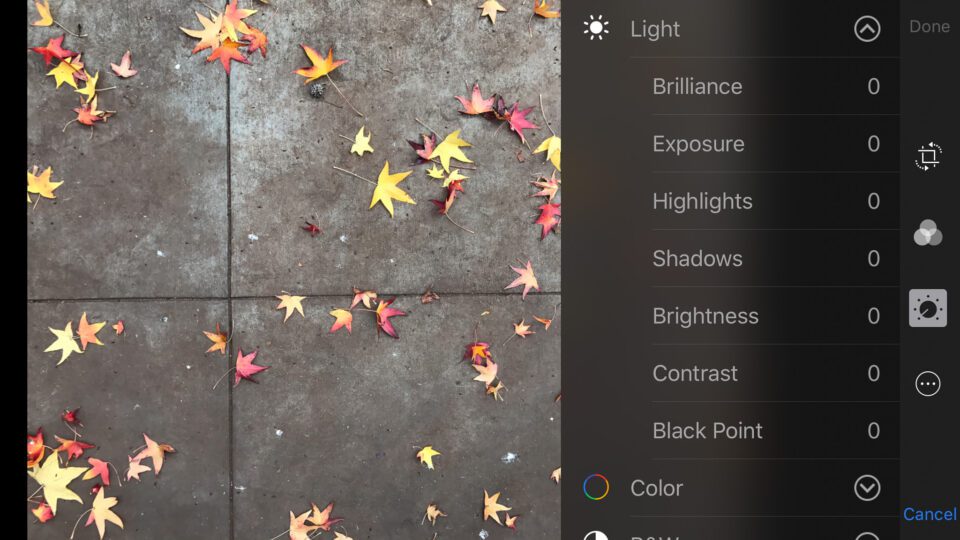 Pantalla de edición del iPhone
Si sólo quieres una solución rápida, puedes presionar la varita mágica en la esquina superior derecha y se realizan algunos ajustes rápidos en la imagen. Si quieres más control, tendrás que ir a través de los iconos en el borde de la pantalla. Desde aquí puede recortar y enderezar, añadir filtros, ajustar las propiedades de la imagen como la exposición, el contraste, las luces y sombras, el color e incluso tener control sobre las propiedades de las conversiones de B&W como la intensidad y el grano.
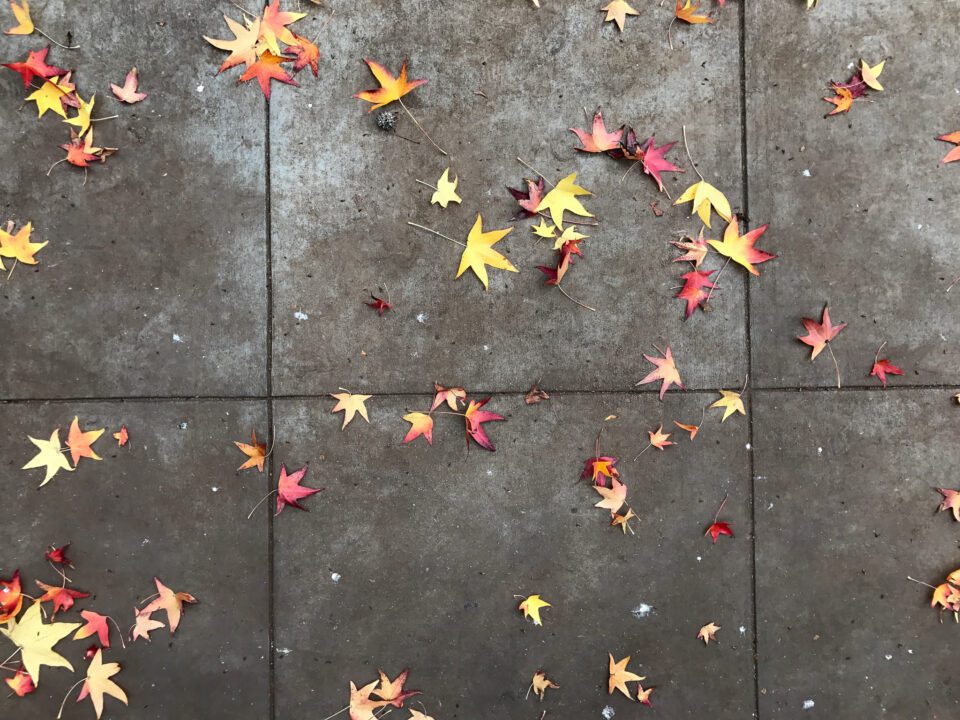 iPhone 7 Plus @ 3.99mm, ISO 20, 1/180, f/1.8 – imagen JPEG editada con la aplicación por defecto del iPhone
En cuanto a Android, el único ejemplo que tengo es el Samsung Galaxy Note5 de mi esposa. No me impresionaron en absoluto las opciones de edición de su teléfono. Eran muy básicos y tenían nombres extraños que no se relacionan realmente con la mayoría de los programas de edición. Si tienes un teléfono diferente o incluso una versión diferente del sistema operativo, es posible que tengas diferentes opciones, pero yo personalmente no utilizaría la aplicación de edición predeterminada en su teléfono.
Independientemente del teléfono que utilices, las opciones de edición que forman parte de la aplicación de cámara predeterminada son básicas y permiten realizar algunas correcciones rápidas de la imagen. Si tienes un poco de experiencia en edición de imágenes, deberías ser capaz de tomar una foto de aburrida a pulida sin muchos problemas.
2.2) VSCO
Una de las aplicaciones de edición de fotos más populares es VSCO (pronunciado “vis-co”, significa Visual Supply Company). Una de las razones de su popularidad es que tiene presets que pueden cambiar rápida y dramáticamente el aspecto de sus imágenes. Si aplica una configuración prefijada pero desea personalizarla, puede modificarla hasta que esté satisfecho con el aspecto de su imagen. Desafortunadamente, cuando se aplica una configuración prefijada no se puede ver qué cambios se hicieron en la imagen, por lo que es difícil ajustar un aspecto específico de una configuración prefijada. A veces te quedas atascado con los cambios que se hicieron. Por ejemplo, si la configuración prefijada que te gusta añade demasiada atenuación, no puedes reducir la cantidad de atenuación, sólo puedes aumentarla. Por otro lado, si la imagen se enfría demasiado, siempre puede calentarla ajustando el balance de blancos.
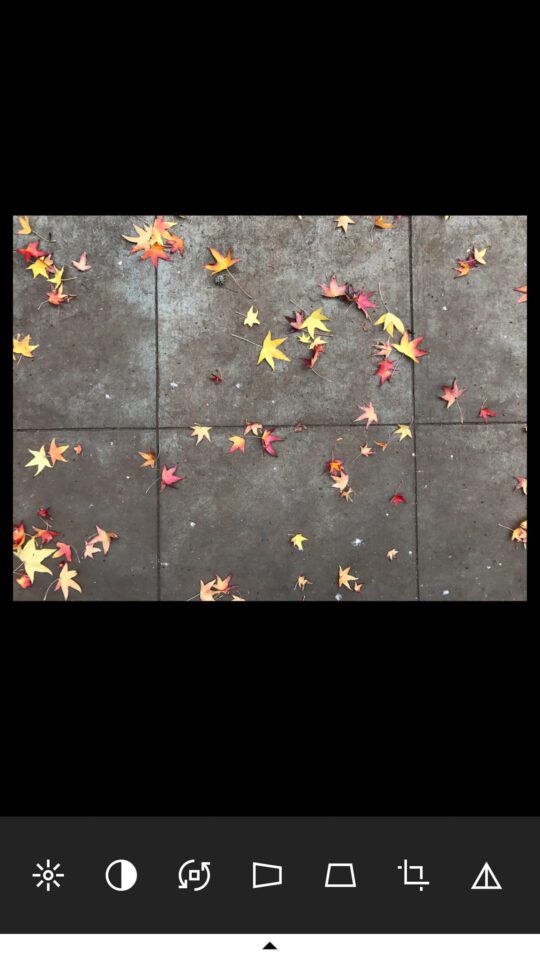
Pantalla de edición de VSCO
Si no eres un fan de los presets, también puedes editar tus imágenes con controles manuales. Notarás que las herramientas no tienen nombre, lo que significa que hay un poco de curva de aprendizaje en cuanto a lo que cada uno hace. Tendrá que creerme que muchos de los ajustes en VSCO son los mismos que se pueden encontrar en la aplicación de edición predeterminada. Además de eso, también tiene opciones como el control de la perspectiva, el tono de la piel, el viñeteado e incluso el tono dividido. VSCO es mi aplicación para la edición de fotos. Lo he usado para crear imágenes limpias, simplemente editadas, e imágenes complejas y de mal humor.
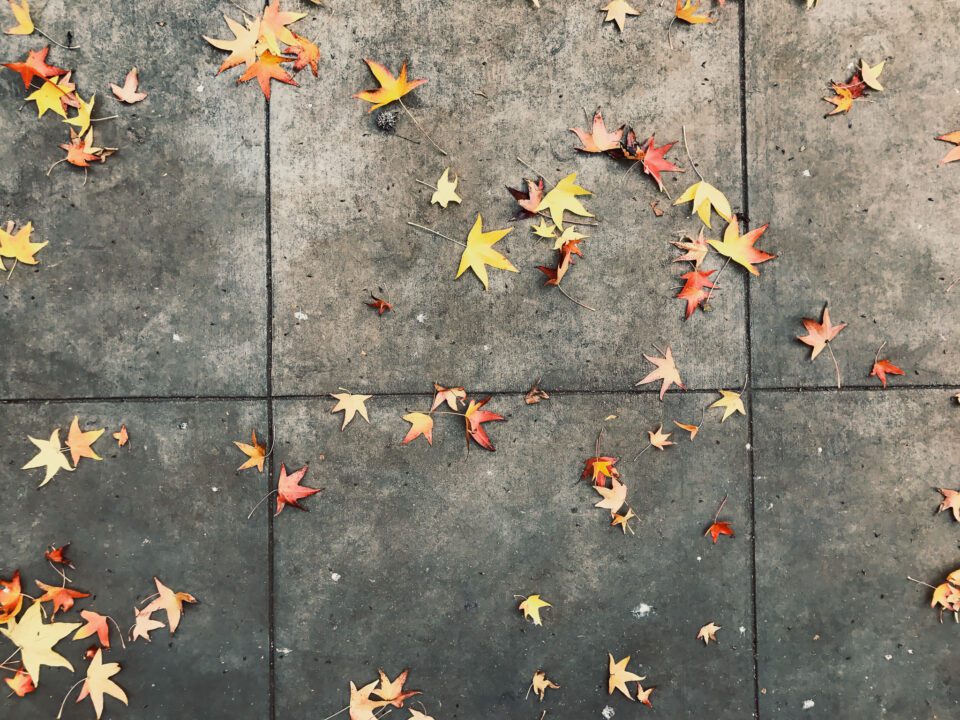 iPhone 7 Plus @ 3.99mm, ISO 20, 1/180, f/1.8 – imagen JPEG editada con imagen VSCO
>.
y viene con algunos presets básicos. Hay disponibles presets adicionales, tanto gratuitos como de compra.
2.3) Instagram
Muchas personas que utilizan sus teléfonos móviles para la fotografía también eligen compartir sus imágenes en Instagram. Por defecto, Instagram viene con herramientas de edición de fotos. Si desea compartir imágenes en Instagram y no quiere el paso adicional de editar sus fotos en una aplicación diferente, esto es lo que puede esperar encontrar cuando lo abra.
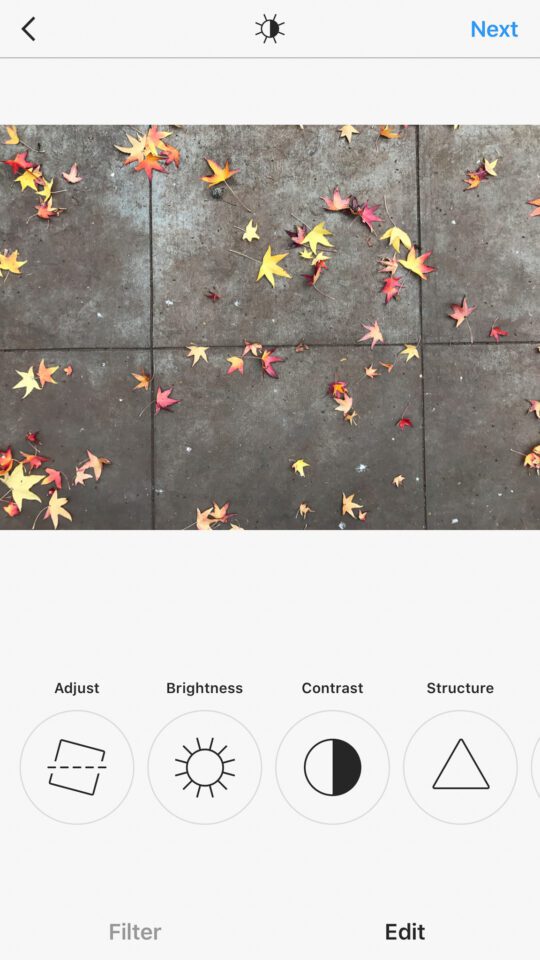
Pantalla de edición de Instagram
El primer derecho de Instagram a la fama en la edición de fotos fue la capacidad de añadir filtros a las imágenes. Cuando fue lanzado por primera vez, ni siquiera tenía la opción de editar imágenes. La única forma de cambiar el aspecto de una foto era añadir un filtro. Con el tiempo, Instagram se hizo más sofisticado y finalmente ofreció capacidades básicas de edición. Todos los sospechosos habituales están aquí (brillo, contraste, color, etc…), incluyendo una de las herramientas originales que hicieron único a Instagram: un efecto simulado de desplazamiento de inclinación.
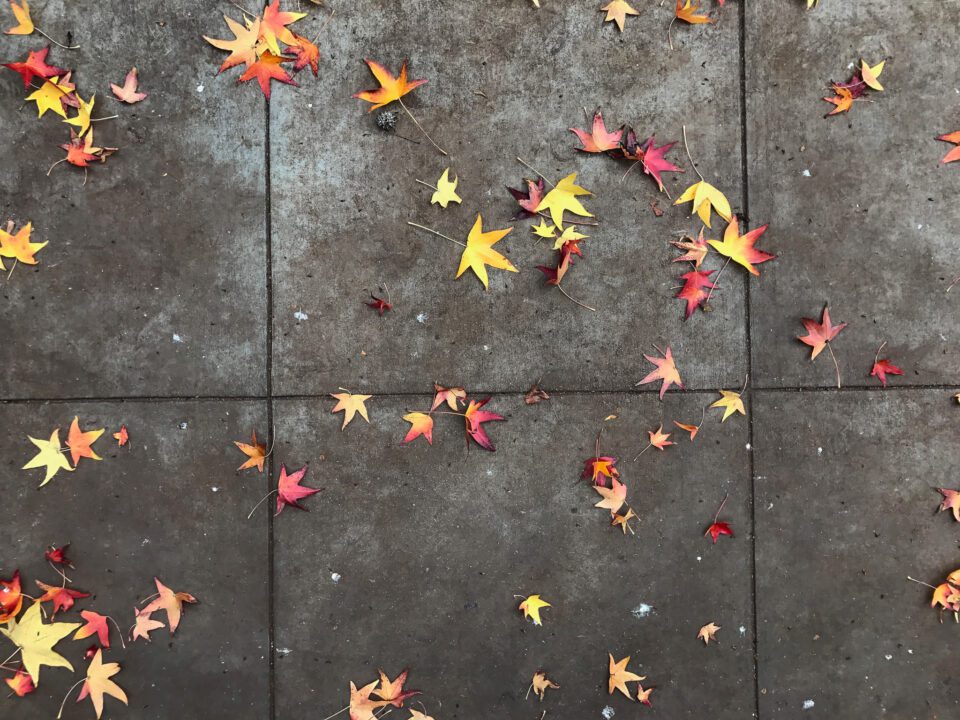 iPhone 7 Plus @ 3.99mm, ISO 20, 1/180, f/1.8 – imagen JPEG editada con Instagram
>.
Una advertencia sobre el uso de Instagram para editar sus fotos. Una vez que edite una imagen usando la aplicación Instagram, tiene que compartirla de alguna manera dentro de la aplicación para que la imagen editada aparezca con el resto de las imágenes de su teléfono. No se puede exportar directamente para uso personal. Por esta razón, yo sugeriría usar sólo Instagram para las fotos que planea compartir con la aplicación.
Puede descargar Instagram aquí. También puede echar un vistazo a mi página de Instagram , que es estrictamente fotografía de teléfonos móviles (aunque uso principalmente VSCO para editar mis imágenes).
2.4) Lightroom Mobile
Si está acostumbrado a utilizar Lightroom en su ordenador, Lightroom Mobile le resultará muy familiar. De todas las aplicaciones que he probado, esta es definitivamente la más profesional y amigable con los fotógrafos. Además de los filtros esperados y los ajustes básicos, hay corrección de lente e incluso ajustes de curvas disponibles! Por supuesto, los controles más avanzados que están disponibles en la versión para ordenador de Lightroom no están disponibles en la versión para móviles, pero sigue siendo una de las aplicaciones con más funciones del mercado.
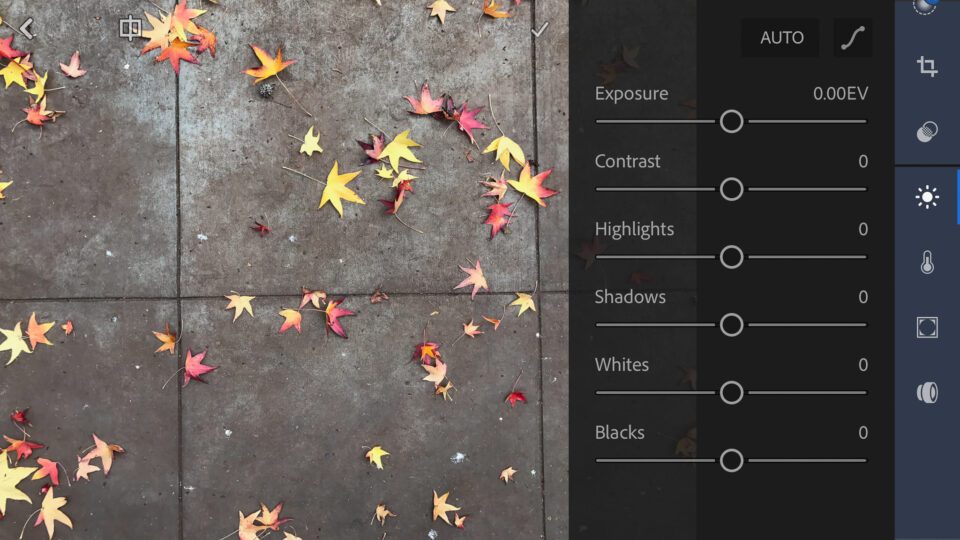 Pantalla de edición de Lightroom Mobile
Si tienes un teléfono que puede disparar en DNG, esta es una gran aplicación para usar tanto para capturar como para editar imágenes. Mantener todo dentro de una sola aplicación definitivamente ayuda a la organización fotográfica. Si decide no utilizar la función de cámara de Lightroom Mobile, puede seguir utilizándola para editar los JPEG que utiliza en otras aplicaciones (aunque no puede utilizarla para editar los DNG utilizados en otras aplicaciones a menos que sea un suscriptor de Adobe CC).
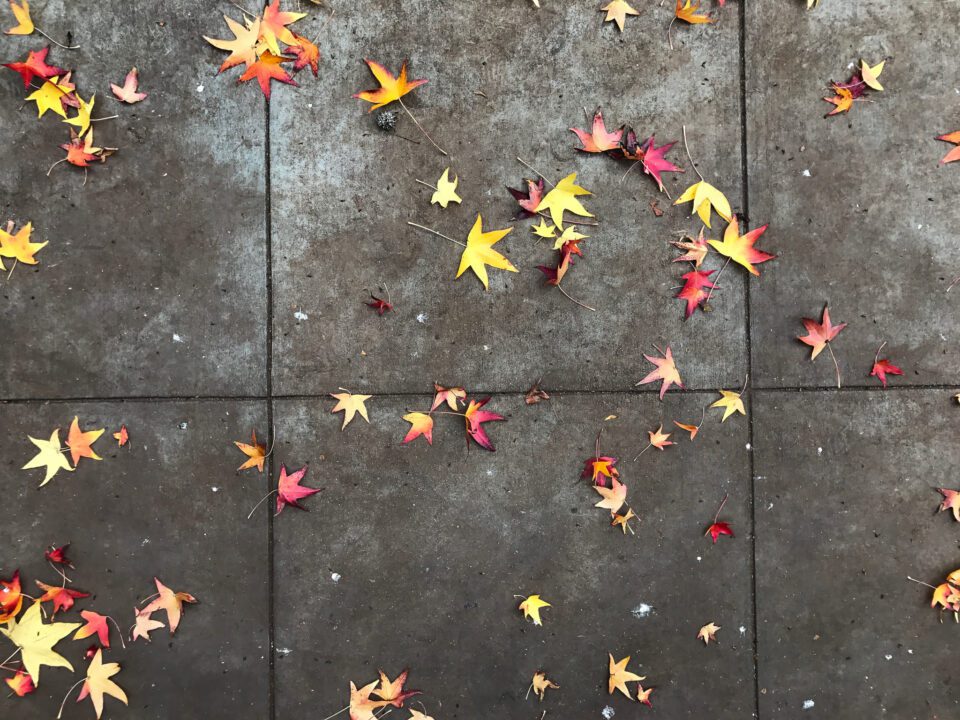 iPhone 7 Plus @ 3.99mm, ISO 20, 1/180, f/1.8 – imagen JPEG editada con Lightroom Mobile
.
Puede descargar Lightroom Mobile aquí.
2.5) Snapseed
Una de las aplicaciones de edición de imágenes más completas de la actualidad es Snapseed.Incluye un conjunto de filtros y casi todas las herramientas que puedas necesitar, incluyendo ajustes de curvas, cicatrización de puntos e incluso una herramienta de cepillado. Si la cantidad de opciones le parece abrumadora, no tiene por qué temer…. Snapseed incluso incluye tutoriales sobre cómo utilizar sus funciones más avanzadas. He aquí un vistazo a la pantalla principal de edición.
 Pantalla de edición de Snapseed
Una cosa que me pareció diferente a otras aplicaciones de edición es el hecho de que una vez que haces una edición de la imagen (digamos un ajuste de contraste de +10) y haces clic en la marca de verificación para aplicar el ajuste, si vuelves a ajustar el contraste de nuevo, el control deslizante se resetea a 0. El ajuste anterior sigue aplicándose, pero no puedes ver qué ajustes has hecho a la imagen sin ir a una sección separada para ver las ediciones. Es una pequeña cosa que no afecta al rendimiento de la aplicación, pero me molesta un poco que no pueda ver si ya he ajustado algo en una imagen mientras estoy editando.
 iPhone 7 Plus @ 3.99mm, ISO 20, 1/180, f/1.8 – JPEG Image Edited With Snapseed
Aquí están los enlaces donde puede descargar Snapseed para iPhone o Snapseed para Android .
3) Edición de imágenes de teléfonos móviles DNG
¿Vale la pena usar una aplicación que pueda tomar imágenes DNG en su teléfono móvil? ¿Cuánto más rango dinámico está disponible para usted? ¿Se aplican todas las razones tradicionales para disparar DNG? ¿Las imágenes se ven mejor sin la compresión JPEG de la cámara por defecto? Echemos un vistazo.
Aquí hay dos imágenes que tomé aproximadamente al mismo tiempo. El primero es un JPEG que se tomó y editó con la aplicación de cámara predeterminada de mi iPhone 7+, mientras que el segundo es un DNG que se tomó y editó con la aplicación Lightroom Mobile. Por favor, ignore las diferencias en la temperatura de color, ya que las he editado por separado y no coinciden perfectamente.
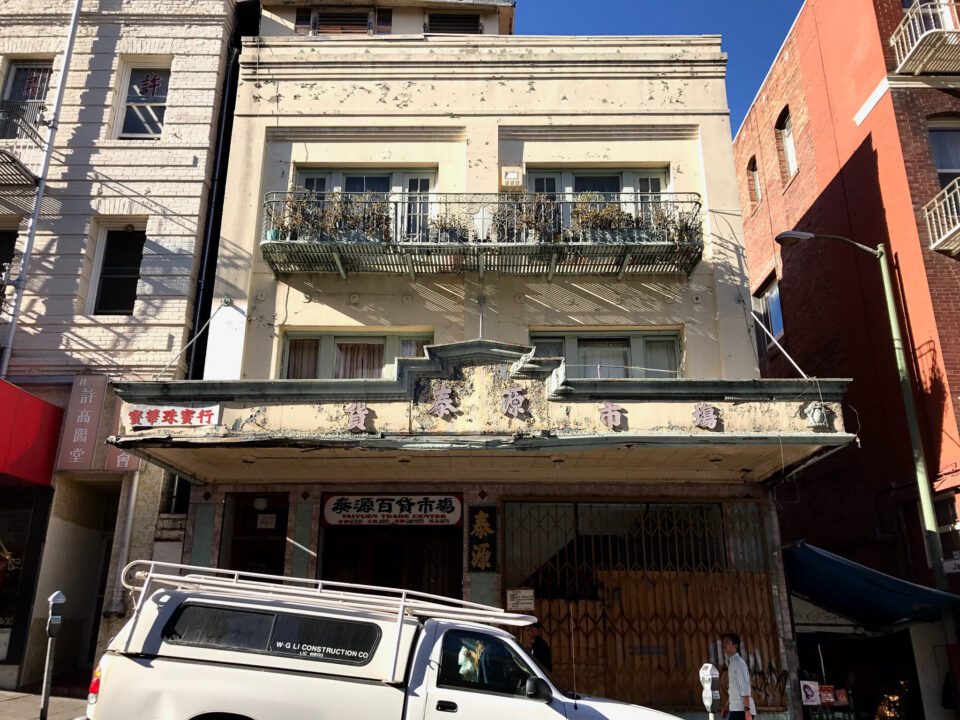 iPhone 7 Plus @ 3.99mm, ISO 20, 1/1500, f/1.8 – imagen JPEG tomada y editada con la aplicación de cámara predeterminada
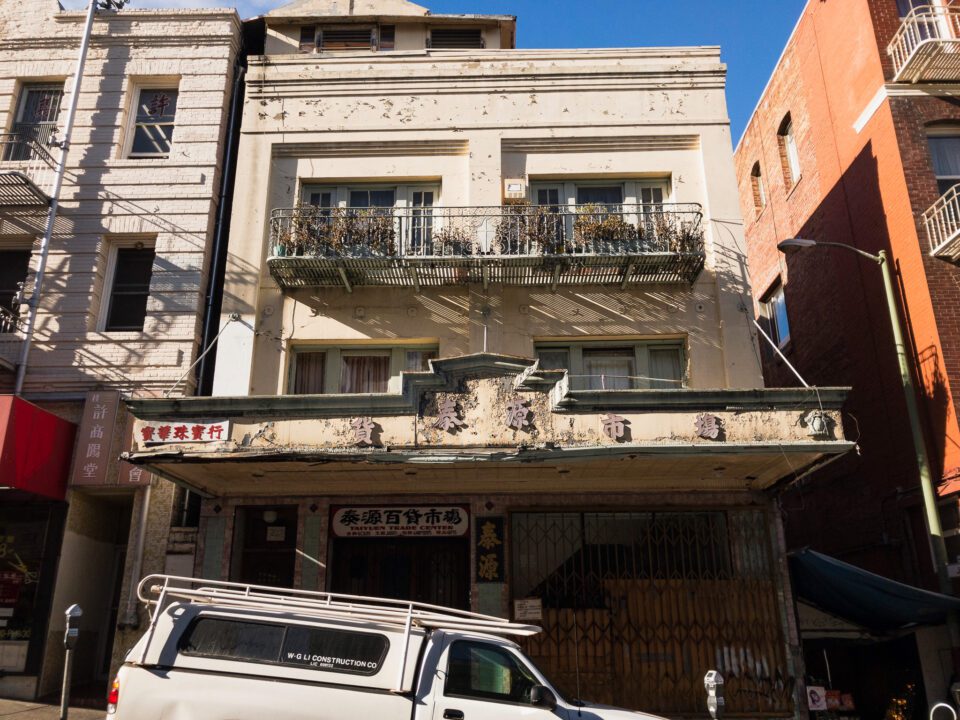 iPhone + iPhone 7 @ 3.99mm, ISO 20, 1/1250, f/1.8 – Imagen DNG tomada y editada con imagen de Lightroom Mobile
>>.
¿Hay alguna diferencia entre las dos imágenes? Acerquémonos al 100% en la misma área y veamos cómo se ven las cosas.
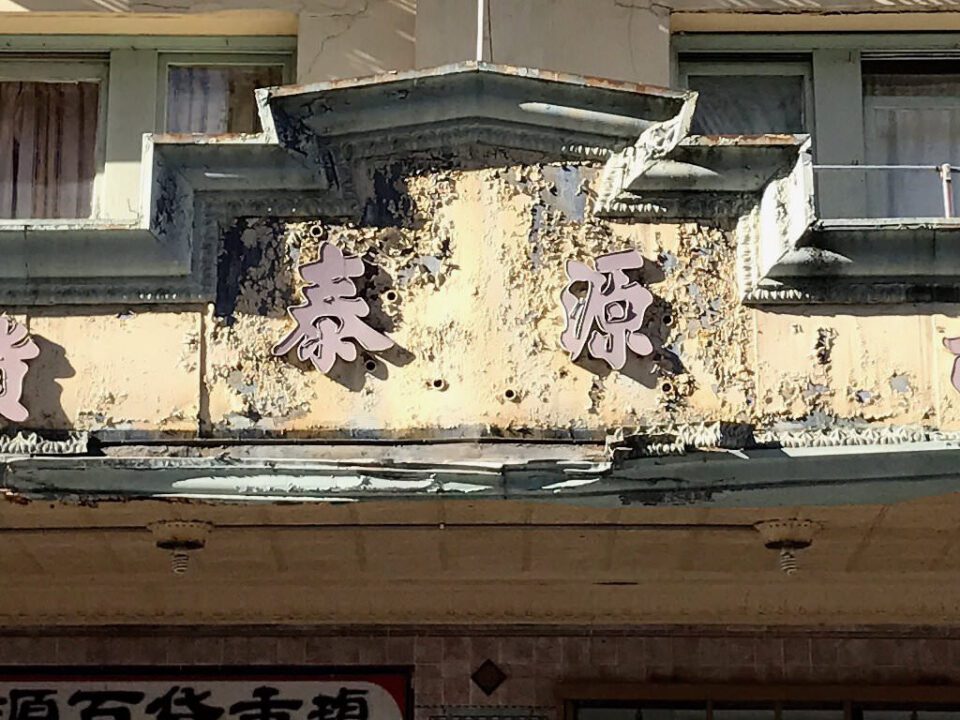 100-por ciento de recorte de imagen”>
 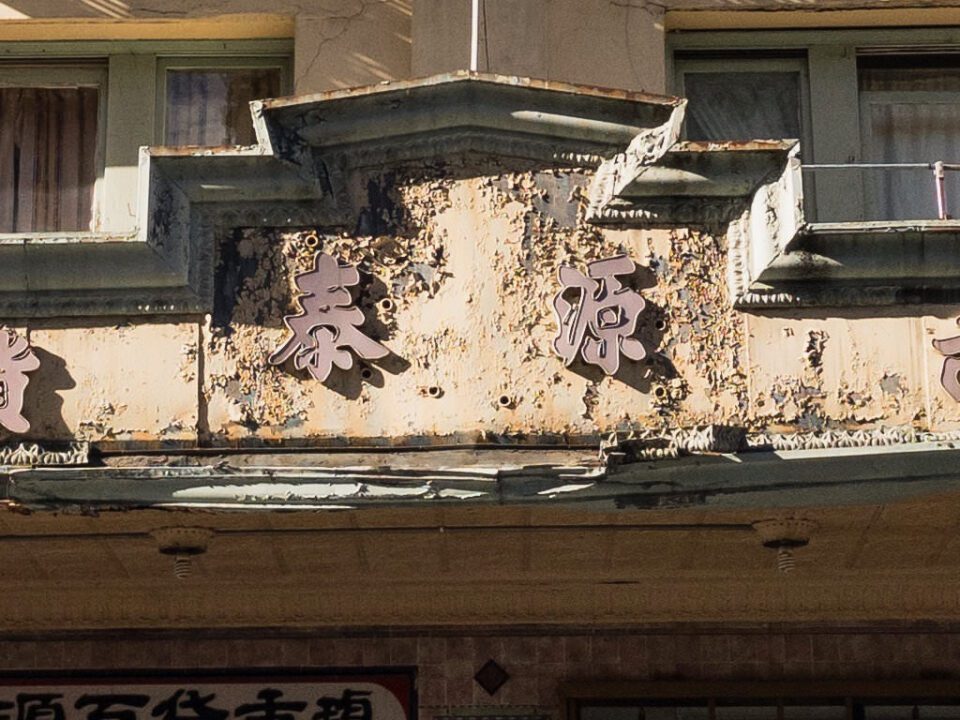 100-por ciento de recorte de imagen”> (zz_16) 100-por ciento de recorte de imagen “DNG” del iPhone
Como puedes ver, realmente no hay mucha diferencia. No se pueden ver más detalles en el DNG en comparación con el JPEG y parece que hay la misma cantidad de información sombra.
Quería ver si la edición del DNG en una versión de ordenador de Lightroom marcaba la diferencia. Pensé que la compresión en la exportación podría ser menos notoria y mostrar un poco más de detalle. Desafortunadamente, antes de empezar me encontré con un problema. Al parecer, si utiliza Lightroom Mobile para tomar imágenes en DNG, éstas se quedan atrapadas en el ecosistema de Adobe. Impide que exporte o descargue las imágenes DNG de su teléfono (a menos que sincronice Lightroom Mobile con Lightroom CC). Afortunadamente, no es necesario utilizar Lightroom Mobile para grabar en DNG.
Para evitar esta restricción (ya que no soy usuario de Lightroom CC), tuve que salir y tomar algunas imágenes nuevas. Esta vez usé Camera+, una aplicación que sólo está disponible para iPhone. Con Camera+ , pude grabar en DNG y descargar las imágenes a mi ordenador para editarlas en Lightroom.
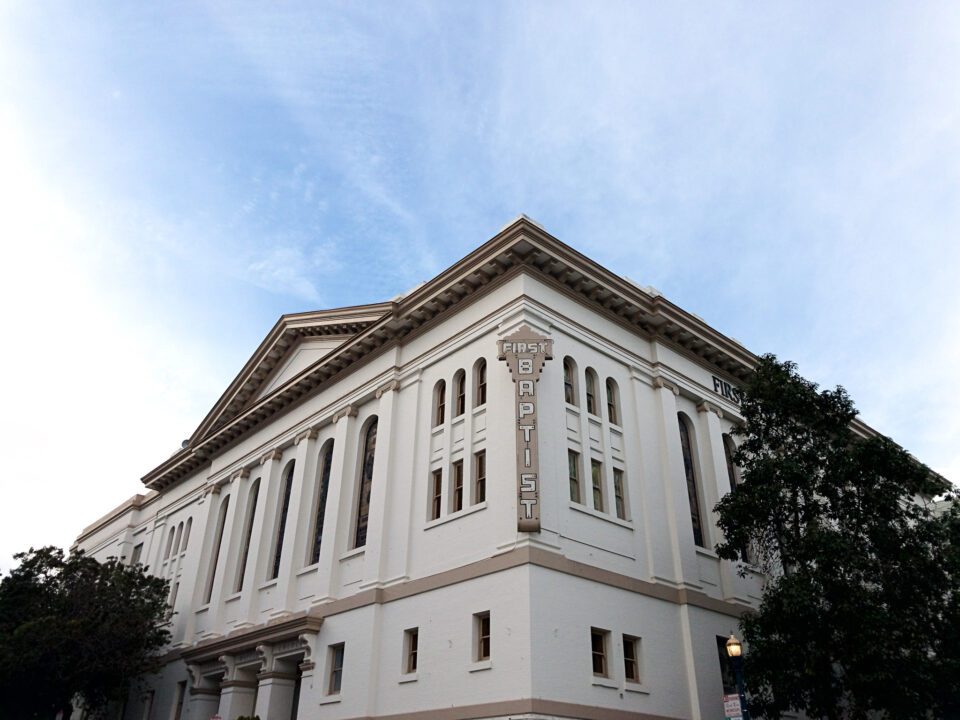 iPhone 7 Plus @ 3.99mm, ISO 20, 1/1500, f/1.8 – Imagen DNG editada en la aplicación VSCO
 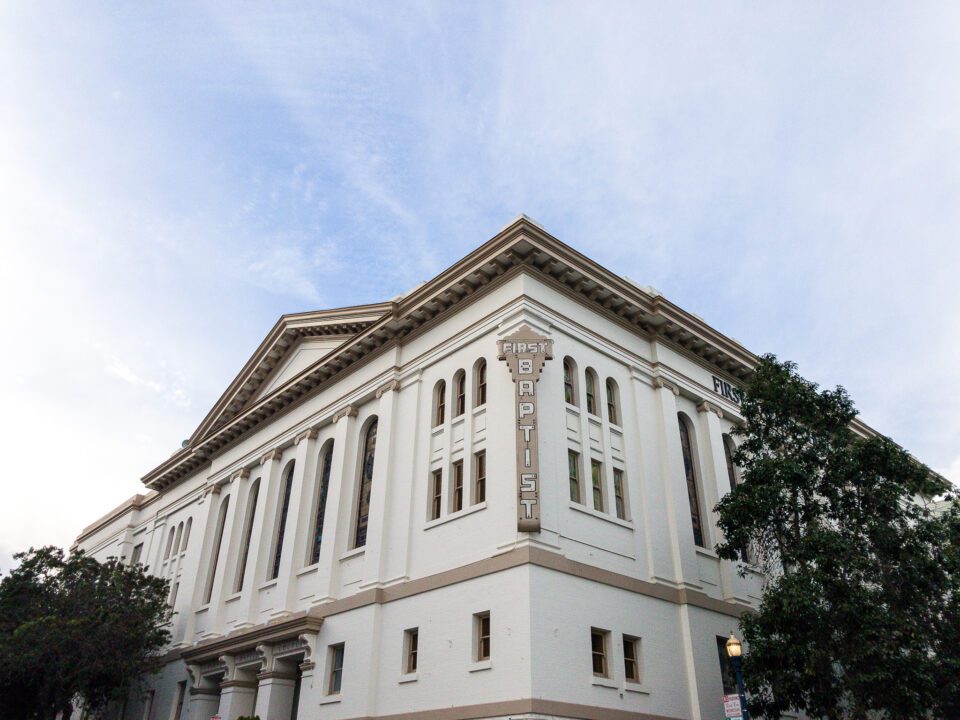 iPhone 7 Plus @ 3.99mm, ISO 20, 1/1500, f/1.8 – Imagen DNG editada en Lightroom On A Computer
Aquí están los resultados de un 100% de recorte lado a lado de un DNG editado. Una edición se realizó en mi ordenador en Lightroom y la otra en mi teléfono utilizando VSCO.
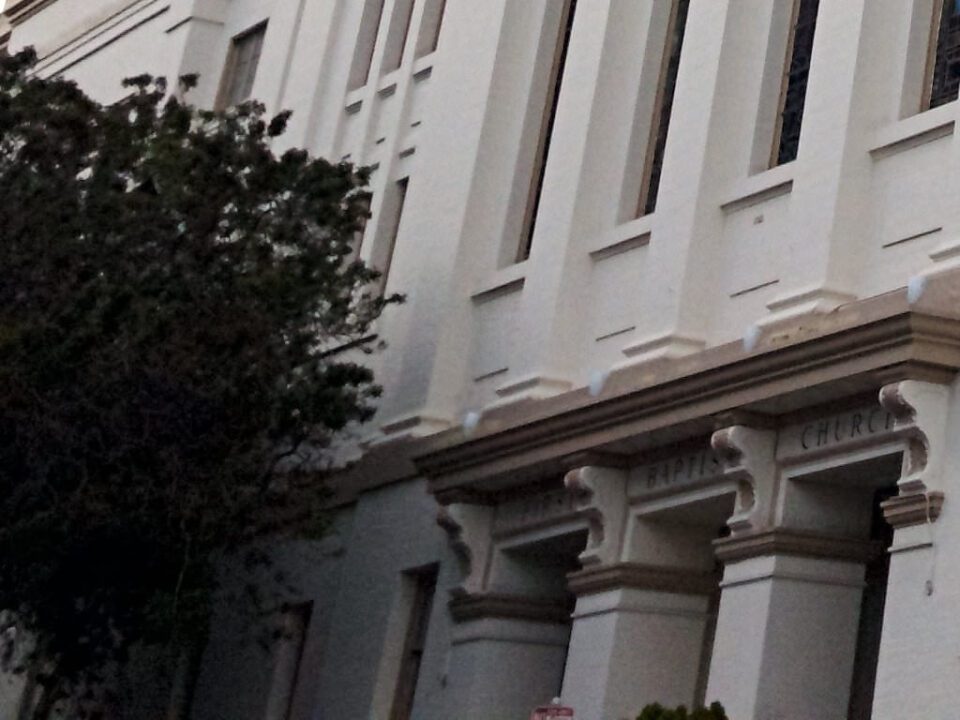 100% de DNG editado en la aplicación VSCO app
 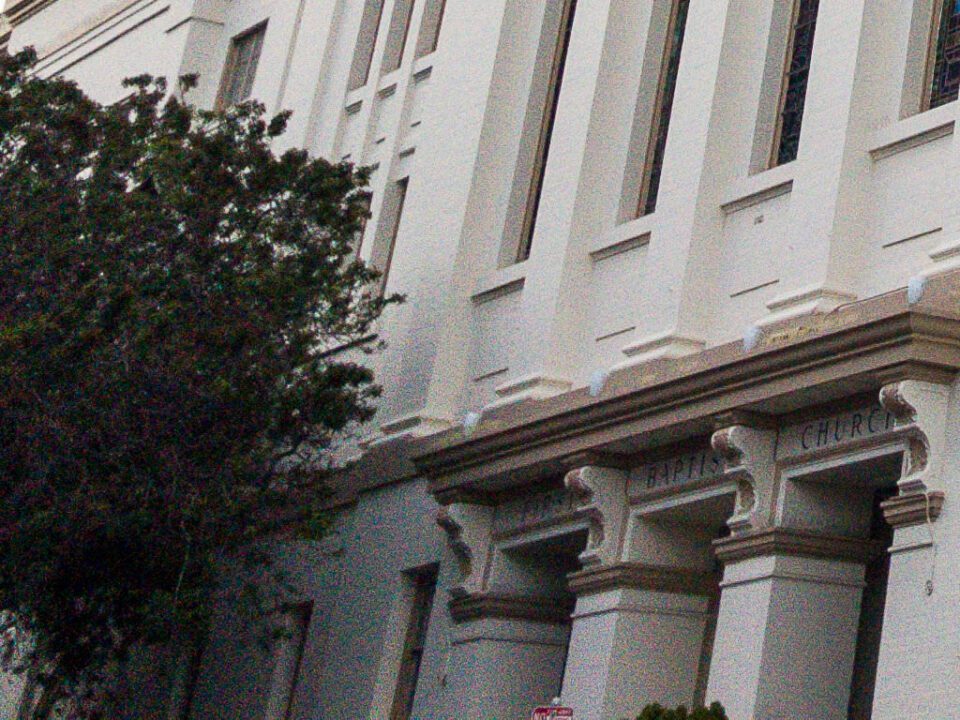 100% de DNG editado en Lightroom en un ordenador
Se puede ver que pude recuperar más detalles de las luces y sombras cuando edité el mismo archivo DNG en Lightroom en lugar de en VSCO. Lo que realmente me sorprendió fue la cantidad de ruido presente en la imagen que se procesó en Lightroom. Aunque dice que fue tomada con ISO 20, hay mucho ruido en las zonas de sombra e incluso algo en el cielo. Supongo que esta es la razón por la que las imágenes procesadas en las aplicaciones se ven tan suaves… no es la compresión JPEG, sino la reducción de ruido que se aplica.
4) Otras consideraciones
Edición no destructiva: Una cosa muy importante a tener en cuenta es que muchas aplicaciones como VSCO y Lightroom Mobile son herramientas de edición no destructivas. Las ediciones que usted hace en ellos no alteran realmente su imagen original. Por otro lado, si editas tu imagen con la aplicación de edición predeterminada, lo más probable es que tu imagen original se vea alterada. En mi teléfono, las ediciones realizadas con la aplicación predeterminada se guardan y se pueden revertir, pero es posible que no sea el caso en todos los modelos de teléfono. Como regla general, si tienes que importar tu imagen a la aplicación, debería ser no destructiva.
Eliminación de manchas: Si suele editar imágenes en un equipo, probablemente esté acostumbrado a tener acceso a herramientas de eliminación de manchas. Desafortunadamente, aparte de Snapseed, muy pocas aplicaciones de edición de imágenes tienen estas herramientas. La única otra aplicación que he encontrado que incluye capacidades completas de edición así como una herramienta de sanación de puntos es Photoshop Express . Son capacidades muy limitadas, pero en un apuro pueden ser útiles.
Otras aplicaciones: Las aplicaciones que he mencionado no son las únicas que existen, son las que más uso. Aquí hay algunas otras que he usado en el pasado para que las pruebes: Afterlight y Priime .
5) Conclusiones
Hay muchas aplicaciones diferentes disponibles para que puedas usarlas para editar imágenes en un teléfono móvil. El teléfono debe incluir funciones básicas de edición dentro de la propia aplicación de cámara predeterminada. Si desea algo un poco más avanzado, Lightroom Mobile es una buena elección si está acostumbrado a utilizar Lightroom en su ordenador, o VSCO es una buena elección si le gusta crear imágenes con un poco más de humor y tonificarlas. Para una aplicación de edición completa, no puedes equivocarte con Snapseed.
Si planea grabar en DNG, a menos que sea un suscriptor de Lightroom CC, le sugiero encarecidamente que utilice una aplicación además de Lightroom Mobile. Para ser honesto, ni siquiera sé si hay necesidad de rodar en DNG. Estoy usando el último teléfono y hay tanto ruido en las imágenes, incluso en ISO 20, que tendrás que añadir tanta reducción de ruido que tus imágenes tendrán el mismo aspecto que si acabaras de hacer y editar un JPEG. Si bien es posible que se obtenga una mejor recuperación de las luces y sombras, personalmente no creo que valga la pena.
Independientemente de si decides grabar en JPEG o en DNG, si decides editar imágenes en tu teléfono, tendrás muchas aplicaciones de edición diferentes para elegir. Asegúrese de descargar algunos diferentes y pruébelos, ya que todos tienen algo diferente que ofrecer.


