Este tutorial de reducción de ruido de fotos es para fotógrafos principiantes, que quieren reducir o deshacerse del ruido en sus imágenes digitales y no saben cómo hacerlo. Primero explicaré qué es el ruido y cómo se puede reducir en la cámara y luego mostraré cómo se puede reducir en el post-procesamiento, usando Adobe Photoshop, Lightroom y plugins comerciales para Photoshop.
1) ¿Qué es el ruido en las imágenes digitales?
Si tienes una cámara digital, ya sea una DSLR avanzada de alta gama, una cámara sin espejo o una simple de apuntar y disparar, en algún momento obtendrás imágenes con pequeños puntos por toda la imagen. Esos pequeños puntos pueden no ser muy perceptibles cuando miras la imagen en la parte posterior de la cámara, pero cuando acercas el zoom y ves la imagen al 100% en tu PC, de repente se hacen bastante visibles. Echa un vistazo a la siguiente imagen:

NIKON D300 @ 400mm, ISO 800, 1/1600, f/4.0
Aunque no parece haber nada malo en la imagen, así es como se ve cuando se ve al 100%:

NIKON D300 @ 400mm, ISO 800, 1/1600, f/4.0
¿Ves esos pequeños puntos en la imagen? Eso es lo que llamamos ruido de cámara !
2) Causas del Ruido
El ruido de la imagen se origina en el sensor de la cámara o en la sensibilidad del sensor de la cámara, o a veces en ambos. Hablemos primero del sensor de la cámara. Toda cámara digital está equipada con un sensor que recoge partículas de luz a través de cubos muy pequeños llamados “fotosites”, que más tarde se convierten en píxeles en la imagen digital final. Por ejemplo, si tu cámara digital está equipada con un sensor de 10 megapíxeles, significa que hay 10 millones de fotositos presentes en el sensor de la cámara. El tamaño de los fotositos juega un gran papel en la cantidad de ruido que está presente en la imagen. Generalmente, cuanto más pequeño es el photosite, más ruido hace la imagen. Aquí es donde el tamaño del sensor entra en juego. Si tomas una DSLR y una cámara fotográfica “apuntar y disparar” y ambas tienen sensores de 10 megapíxeles, la DSLR produciría una imagen mucho más limpia con mucho menos ruido en comparación con la imagen “apuntar y disparar”. Esto se debe a que las DSLR tienen sensores mucho más grandes (los sensores de fotograma completo pueden tener un tamaño 15+ veces mayor que los sensores de las cámaras fotográficas “apuntar y disparar”) y por lo tanto pueden acomodar fotosites más grandes en comparación con las cámaras “apuntar y disparar”. Si utilizas una cámara de teléfono, es posible que veas mucho ruido en las imágenes incluso durante los días soleados, lo que ocurre porque demasiados píxeles se apiñan en un sensor diminuto. En consecuencia, los sensores más pequeños con un gran número de píxeles generalmente producen imágenes más ruidosas.
La segunda fuente de ruido de la cámara es el nivel de sensibilidad del sensor de la cámara, conocido como ISO en fotografía. Si no sabes lo que es ISO, te recomiendo encarecidamente que leas mi artículo “Entendiendo la ISO ” que escribí hace un tiempo. Básicamente, a medida que aumentas la ISO de la cámara, la cantidad de ruido también aumenta automáticamente. Por ejemplo, al aumentar el ISO de 100 a 200 se duplica la sensibilidad del sensor y por lo tanto podría resultar en más ruido.
Ahora, ¿qué pasa cuando se acopla un pequeño sensor con alta sensibilidad ISO? Ahí es donde se puede obtener una imagen destrozada, donde no sólo se ve mucho ruido/granulado, sino también malos colores y todo tipo de artefactos en la imagen.
3) Cómo reducir el ruido en la cámara
Si está obteniendo imágenes ruidosas de su cámara, podría significar dos cosas: o bien el tamaño del sensor de la cámara es demasiado pequeño (como se ha señalado anteriormente) o el nivel ISO de su cámara es demasiado alto. Si bien no hay mucho que pueda hacer para ayudar con lo primero, ciertamente puedes arreglar lo segundo cambiando el nivel ISO o el “nivel ISO máximo” de tu cámara. Tenga en cuenta que al cambiar el nivel ISO de su cámara, está disminuyendo esencialmente la sensibilidad del sensor, lo que podría resultar en una velocidad de obturación más lenta. A su vez, una velocidad de obturación más lenta podría introducir el movimiento de la cámara o el desenfoque en sus imágenes, por lo que primero debe comprender esta relación. Revisa mi artículo “Comprender la ISO, la velocidad de obturación y la apertura ” para entender primero la relación entre la ISO de la cámara y la velocidad de obturación. Disminuir el ISO en las cámaras digitales es muy fácil – compruebe el menú de su cámara y si no lo encuentra ahí, lea el manual de la cámara para saber desde dónde se puede cambiar.
Muchas cámaras modernas DSLR como la Nikon D90 tienen una función “Auto ISO ” en la cámara. El ISO automático aumenta y disminuye automáticamente la sensibilidad del sensor en función de la cantidad de luz ambiental. Si tiene una configuración incorrecta de Auto ISO en la cámara, podría estar añadiendo ruido innecesario a sus imágenes. Consulte “a qué ISO debo ajustar mi cámara ” para modificar su configuración de Auto ISO. Si tienes una cámara DSLR con un sensor DX (recortado), te recomiendo que configures “Sensibilidad máxima” a 800 y si tienes un sensor FX (fotograma completo), puedes aumentarlo hasta 1600 o incluso 3200.
Algunas personas juegan con los ajustes de su cámara y olvidan que han ajustado su ISO a un número realmente grande, lo que obviamente crearía mucho ruido incluso en situaciones de luz diurna. Disminuir el ISO al nivel básico de ISO como 100 o 200 ayudaría a reducir y posiblemente eliminar el ruido en las imágenes.
4) Cómo reducir el ruido en la post-producción
Si ya tienes una imagen que tiene demasiado ruido, hay varias maneras de reducir el ruido en el software de post-producción como Adobe Photoshop o Adobe Photoshop Lightroom. Además, hay muchas utilidades de terceros y plugins de Photoshop que hacen un trabajo estupendo en la disminución del ruido en las imágenes sin afectar la calidad de la imagen.
4.1) Reducción del Ruido en Photoshop
Photoshop tiene incorporado un filtro “Reduce Noise” (Filter->Noise->Reduce Noise), pero es bastante débil en funcionalidad comparado con otras soluciones. Para ser honesto, nunca lo uso, porque no hace un buen trabajo y no ofrece muchas opciones para reducir el ruido de manera efectiva. Aquí hay una captura de pantalla del filtro Reducir Ruido:

Puedes intentar eliminar el ruido a través de la pestaña “Por canal” en el modo Avanzado, pero no fue efectivo en absoluto para la imagen anterior. Si quieres intentarlo, juega con los ajustes y mira lo que puedes conseguir. Echemos un vistazo a la solución de manejo de ruido de Lightroom en su lugar.
4.2) Reducción del ruido en la sala de luz
Lightroom viene con una herramienta mejor y más avanzada para lidiar con el ruido: el panel “Detalle” que está disponible en el módulo “Desarrollo” de Lightroom. Simplemente pulse “D” para ir al módulo de desarrollo, haga clic en la imagen para verla al 100%, luego abra el panel de la derecha y desplácese hacia abajo hasta llegar a “Detalle”, donde verá los ajustes para el Enfoque y la Reducción de ruido. ¿Por qué se incluye el afilado? Porque la aplicación de una fuerte reducción de ruido podría suavizar tu imagen y la combinación de la reducción de ruido con algo de nitidez suele dar mejores resultados. Aquí hay una captura de pantalla del panel de detalles y algunos ajustes que he utilizado para mi imagen del pato:

Lightroom tiene los siguientes controles para el afilado y la reducción de ruido:
Afilado : Cantidad, Radio, Detalle y Enmascaramiento
Reducción de ruido : Luminancia, Detalle, Contraste, Color y Detalle de color
Empiece con los ajustes de Reducción de Ruido y primero aumente el nivel de Luminancia, que es la cantidad de reducción de ruido que quiere aplicar. Usé 100 para el ejemplo anterior. A continuación, vaya a Detalle y experimente con él un poco moviéndolo de izquierda a derecha – controla la cantidad de detalles que quiere preservar en su imagen. Si lo mueves completamente a la izquierda, verás que toda la imagen se vuelve muy suave, incluyendo los detalles que no deberían. Si la mueves completamente a la derecha, la imagen no cambia mucho en absoluto, porque estás tratando de preservar demasiados detalles. Encuentro que los valores entre 40 y 60 funcionan mejor en la mayoría de las situaciones. Cuando se trata del Contraste, que es una herramienta para eliminar el ruido de contraste, normalmente lo dejo en “0”. Lo mismo se aplica al Color y al Detalle de Color – Rara vez toco esos ajustes, a menos que tenga ruido de Color/Croma que necesite eliminar de una imagen.
Una vez que hayas terminado de eliminar el ruido de la imagen, si ves que has perdido algo de la nitidez de la imagen, juega con los ajustes de nitidez de arriba – puedes conseguir grandes resultados usando la nitidez y la reducción de ruido juntas.
Aquí está la imagen extraída con la reducción de ruido aplicada en Lightroom – mueva el ratón para ver el original para su comparación:

4.3) Reducción del ruido en el Dfine de Nik Software
Si estás buscando la mejor solución para reducir el ruido en tus imágenes, deberías intentar usar herramientas de terceros como Nik Software Dfine , Neat Image o Noise Ninja . Lo bueno de las herramientas de reducción de ruido de terceros, es que permiten aplicar la reducción de ruido de forma selectiva, es decir, sólo a ciertas partes de una imagen. Echa un vistazo a Dfine de Nik Software en acción:

Las áreas que se seleccionan en los cuadrados punteados son a las que quiero aplicar la reducción de ruido. El software analiza el patrón de ruido y calcula lo que tiene que hacer para eliminar el ruido. Puedo controlar manualmente los ajustes diciéndole al software la cantidad de ruido que quiero reducir e incluso puedo especificar qué áreas no tocar mientras se aplica la reducción de ruido. Esto es lo que usé para mi imagen:
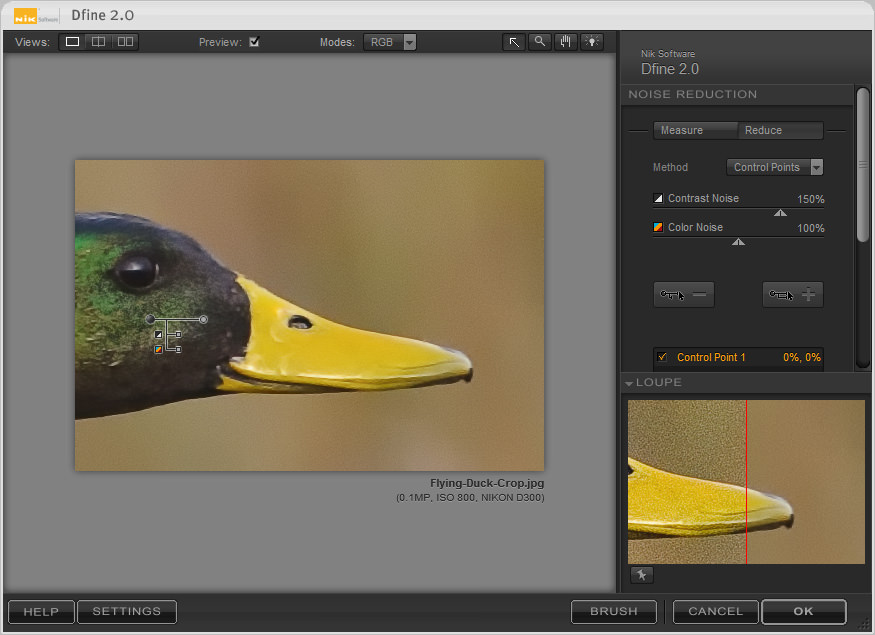
Como pueden ver, estoy aplicando una fuerte reducción de ruido de contraste al 150%, luego dejé caer un punto de excepción en la cabeza del pato para que la reducción de ruido no lo afecte. El resultado es la siguiente imagen:

Mueva el ratón sobre la imagen para compararla con la versión original.
4.4) Reducir el ruido en Neat Image Pro
Otra gran herramienta para eliminar el ruido de las imágenes es Neat Image Pro. He usado Neat Image Pro en el pasado y lo disfruté mucho antes de ver Dfine y Noise Ninja. Tiene muchas más opciones que Lightroom y Dfine, pero carece de la capacidad de Dfine para excluir ciertas áreas de la imagen de ser tocadas (probablemente se añadirá en futuras versiones). A continuación se muestra el aspecto de la interfaz de usuario:

Tiene perfiles de cámara para muchas cámaras digitales, y como pueden ver en la captura de pantalla anterior, mi D300 fue identificado rápidamente y seleccionó automáticamente un área ruidosa para trabajar con ella después de que yo hiciera clic en el botón “Perfil automático”. Luego, fui a la configuración del filtro de ruido y aumenté ligeramente la cantidad de reducción de ruido “Canal de luminancia”, luego aumenté la nitidez de la imagen en “Cantidad de nitidez” al 40% y finalmente presioné el botón “Vista previa” para ver cómo se verían mis cambios:

Cuando terminé, hice clic en el botón “Aplicar” para que la imagen sea procesada con los ajustes anteriores. Así es como se ve la imagen final (mueva el ratón para ver el original):

4.5) Reducción del Ruido en el Ninja del Ruido
La última herramienta que quiero mostrarles es el Ninja del Ruido, tal vez la más popular entre los fotógrafos de hoy en día. Es ciertamente más poderosa que tanto Neat Image y Nik Software Dfine y ofrece muchas maneras de ajustar la reducción de ruido. El mayor beneficio del Ninja del Ruido, es su capacidad de aplicar o reducir selectivamente la reducción de ruido a través de una herramienta especial “Pincel del Ruido”. Es algo similar a Dfine, pero es mucho más preciso, ya que el pincel puede aplicarse a cualquier área, como una herramienta de enmascaramiento en Photoshop. Se puede pintar sobre partes individuales del sujeto con un pincel de borde blando o duro y es posible aislar áreas que necesitan o no necesitan que se les aplique la reducción de ruido. Esto es lo que usé para la configuración del filtro:

Y aquí está la pestaña Cepillo de Ruido, donde puedes cepillar las áreas que quieras incluir o excluir en/desde la reducción de ruido:
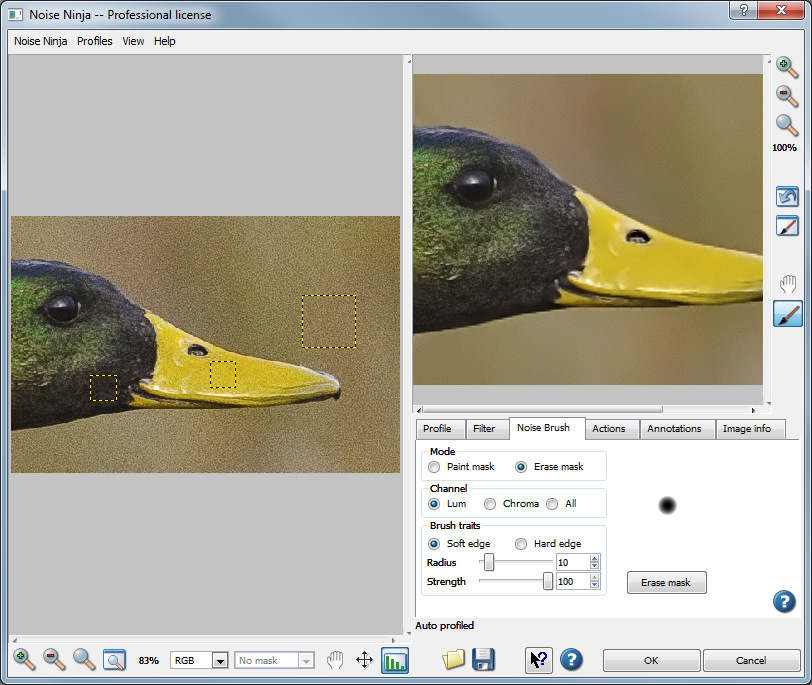
Así es como se ve la imagen final (mueva el ratón para ver el original):

5) Conclusión
Si quieres tomarte en serio tu fotografía, necesitas aprender a post-procesar tus imágenes y hacer que se vean bien para presentarlas a tus clientes potenciales, para mostrarlas en tu portafolio web o imprimirlas en papel. Aunque tener ruido en tus imágenes puede hacer que se vean interesantes y parecidas a una película, no todos los tipos de ruido se ven bien y no en todas las fotos. La mayoría de los fotógrafos profesionales toman imágenes limpias y luego les agregan ruido como un efecto más tarde, si es necesario, en lugar de disparar intencionalmente con ruido. En muchos casos, el ruido degrada la calidad general de la imagen y las herramientas anteriores sirven para ayudar a arreglar las fotografías problemáticas eliminando el ruido de ellas. Como puede ver, la mayoría de las herramientas de terceros son muy similares en su funcionalidad básica y ciertamente permiten la granularidad que ni Photoshop ni Lightroom pueden ofrecer. Si aún no posee un software de reducción de ruido, le recomiendo encarecidamente que pruebe las versiones de demostración/prueba del software anterior y vea qué es lo que mejor funciona para usted.
Espero que este artículo le haya sido útil. Si tiene alguna pregunta o comentario, no dude en dejar un comentario en la sección de comentarios a continuación.