Muchos de nuestros anteriores artículos de la serie Mastering Lightroom se centraron en características y herramientas específicas de Lightroom 4, así como en las formas de utilizarlas en su flujo de trabajo diario. He explicado cómo usar el Panel Básico y hablé sobre la Curva Tonal con gran detalle. También hemos aprendido a usar Editores Externos , Herramienta de eliminación de manchas y Copias Virtuales . Sin embargo, simplemente aprender lo que hace cada característica no es nuestro objetivo con estos artículos. Después de todo, la teoría sólo tiene sentido cuando se pone en práctica. Al final, queremos enseñarles cómo editar realmente sus imágenes, de principio a fin, sin importar el tema o la escena o el resultado deseado. Queremos que puedas usar lo que Lightroom tiene que ofrecer sin pensarlo, al igual que nosotros deberíamos usar nuestras cámaras y lentes. Aprender lo que hace cada herramienta individualmente es esencial, pero lo que importa al final es cómo las hacemos funcionar en conjunto. Tal vez entonces sea el momento de dejar de lado las características y la teoría por un tiempo y pasar a la edición de imágenes para lograr el aspecto deseado en la práctica. Hay muchos aspectos de Lightroom que no hemos cubierto hasta ahora. Muchas herramientas, opciones, módulos y pestañas aún esperan nuestra atención. Pero esta vez, en lugar de explicar los ajustes específicos, haremos un simple post-proceso de retratos centrándonos sobre todo en el color y los tonos.

Acerca de la fotografía – Cosas para tener en cuenta
Saluda a Justine y David, nuestros nuevos miembros del equipo detrás de la escena. Tan pronto como el clima se caliente lo suficiente para una cómoda fotografía al aire libre, ellos serán responsables de casi todos los grandes y minuciosos tutoriales de vídeo y talleres que he planeado. Pero hasta que se necesiten sus talentos cinematográficos, han aceptado posar frente a mi cámara para algunos retratos divertidos y sencillos. En este artículo, usaré el siguiente retrato que elegí de entre todas las demás imágenes (mostradas en la vista de antes y después de Lightroom):
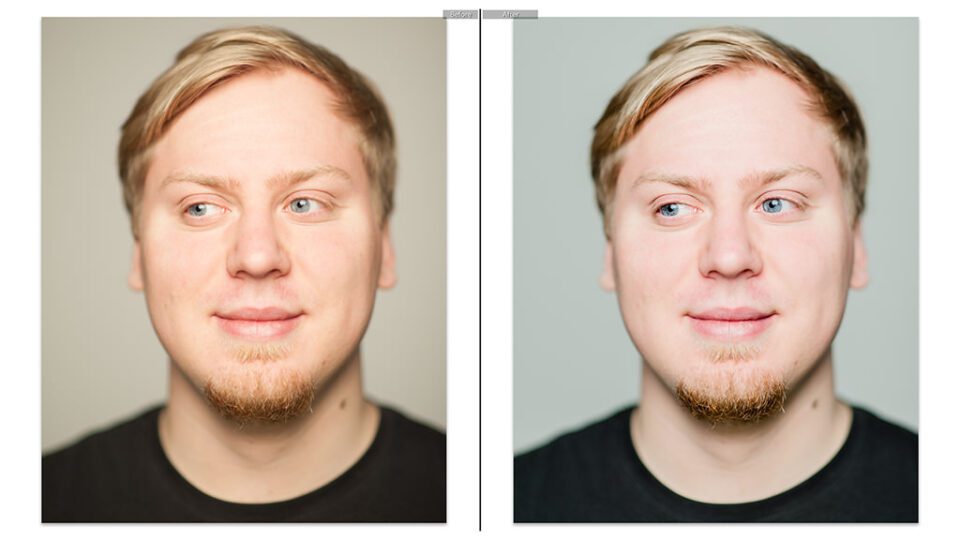
Sin embargo, en nuestro caso, la persona en esta imagen no es lo más importante. El punto que quiero dejar claro es que no hay una manera de procesar sus retratos en color o, de hecho, cualquier fotografía. Esto es algo que mencioné en mi artículo de “How to Enhance Landscape Photos” hace un tiempo, también. Cada fotografía, dependiendo de la luz, el sujeto y la visión a menudo requerirá una edición diferente. En nuestro caso, tenemos un simple y limpio retrato de estudio tomado con un solo estroboscopio con una gran caja blanda octogonal. En general, es un montaje de luz muy halagador, especialmente para las mujeres, pero no es exactamente creativo. La poca profundidad de campo se usó para mantener sólo los ojos de mi sujeto enfocados. Como todos estos detalles sugieren, buscamos tonos de piel brillantes y agradables y detalles de enfoque nítidos.

Pero tal vez me equivoque, tal vez usted pueda editar todas las imágenes de la misma manera. Bueno, para probar mi punto, eche un vistazo a la muestra de la imagen de la izquierda. Aunque involucra al mismo sujeto y fue fotografiada sólo minutos antes, todo en ella es diferente, y por lo tanto el procesamiento es completamente diferente. También usé una sola fuente de luz, pero en este caso, fue difícil. Si hubiera usado la misma configuración en esta fotografía, habría sido de bajo contraste y bastante pálida. Entonces, ¿por qué disparar usando una luz dura y contrastada en primer lugar? Las elecciones que estamos a punto de hacer para nuestra imagen objetivo no funcionaría tan bien para esta configuración de relámpago y estado de ánimo en particular. Por esta razón, este es sólo uno de los muchos artículos sobre el tema del post-procesamiento de la fotografía de retratos que están por venir. Con eso en mente, ¡comencemos!
Retratos post-procesados con Lightroom 4
El retrato en el que trabajaremos, afortunadamente, no requiere demasiada edición. No jugaremos con la herramienta de eliminación de manchas, ni usaremos ningún editor externo. Los pasos que vamos a dar son bastante simples y por lo tanto rápidos. Rápido es bueno – cuanto menos tiempo pases procesando tu trabajo, más tiempo tienes para la fotografía. Se necesitará un poco de uso de la luz del Cepillo de Ajuste Local así como del Panel HSL, y ninguno de estos ha sido cubierto en nuestra serie de Mastering Lightroom todavía. Tengan paciencia si nunca han usado estas herramientas antes. Me aseguraré de que cada paso que se dé sea explicado con suficiente detalle. Artículos en profundidad sobre estas y otras características también vendrán pronto.
Lo que enumero más adelante es esencialmente una mezcla de todas las diferentes técnicas que puedes usar para mejorar tu retrato. Siéntase libre de detenerse cuando quiera y saltarse ciertos pasos si cree que tal decisión le ayudará a terminar con un retrato más adecuadamente procesado. Mi objetivo es mostrarte tantas opciones como sea posible y a la vez asegurarme de que el proceso no sea demasiado largo.
1) Empezando por lo básico
Muchos de estos ajustes pueden ser cambiados antes de sumergirse en un procesamiento más complejo, o después de que haya terminado con ellos. A menudo elijo el primer enfoque, no requiere demasiado pensamiento y atención. Estos ajustes pueden aplicarse con seguridad a varias imágenes a la vez. Mientras lo hago, pienso en los otros ajustes que tendré que hacer por adelantado. Así que, empecemos con los más simples.
- Recorte: esta fotografía fue tomada con mi Nikon D700 DSLR, que tiene una relación de aspecto de 3:2 como cualquier cámara moderna DSLR o sin espejo con APS-C o un tamaño de sensor mayor.
 A veces, encuentro esta relación de aspecto demasiado estrecha para las tomas de retratos verticales. En tal caso, la clásica relación de aspecto 5:4 funciona muy bien para mí, y eso es lo que he elegido en el menú desplegable Aspecto del panel Recortar superposición (la herramienta más a la izquierda en el panel Histograma, se puede activar pulsando R en el teclado). Esta relación de aspecto se deshizo del exceso de espacio negativo en la parte superior e inferior de la imagen. También tuve que recortar un poco más, porque no logré centrar al sujeto durante la exposición, se movía ligeramente. Centrar es a menudo lo mejor que se puede evitar, pero en este caso encontré que tal composición funciona mejor.
Como puedes ver, hay varias relaciones de aspecto para elegir y puedes especificar fácilmente las tuyas propias a través de la opción “Introducir Personalizado…” del menú desplegable.

- Eliminación de manchas: ahora, mencioné que no iba a hacer ninguna limpieza, aunque puede haber una o dos manchas que podrían usar algo. Debido al objetivo de este retrato – atraer la atención de los espectadores hacia la expresión facial y los rasgos – creo que una mancha no hará ningún daño, todo lo contrario. Pero entonces, estos retratos se supone que son divertidos, relajados, nada serio. Más que eso, vamos a alisar suficientemente la piel de nuestro sujeto con más ajustes de tono. Si su objetivo es diferente, también puede usar la Eliminación de manchas ahora. También es un buen momento para deshacerse del polvo visible de los sensores, si es que hay alguno.
- Afila: elija los ajustes de Enfoque mientras mira la imagen con un aumento del 100% para juzgar mejor su efecto. Puedes encontrar estos controles deslizantes en la pestaña Detalle. La cantidad de 25 y el radio de 1 por defecto de Lightroom no siempre es suficiente cuando se trabaja con imágenes tomadas con una apertura inferior a la óptima de f/1,4 en términos de nitidez de la imagen. Para esta imagen, ajusté el deslizador Amount a un valor de 60 y Radius a 1.8. Un radio tan grande añade un poco de microcontraste, lo que es importante en las imágenes de poca profundidad de campo.Debido a que hay muy poco en el enfoque, también ajusté el deslizador de la máscara a un valor de 80. El enmascaramiento especifica qué áreas de la imagen se ven afectadas por los ajustes de nitidez. En pocas palabras, cuanto más alto es el valor, las áreas más pequeñas se ven afectadas, las que tienen más detalles.

Puede ver qué áreas están afectadas por el enmascaramiento si mantiene pulsada la tecla Alt mientras arrastra el control deslizante correspondiente. Lea más en nuestro artículo “Cómo afinar correctamente las imágenes en la sala de luz” .
- Reducción de ruido: como con el afilado, estos ajustes se pueden encontrar en la pestaña de detalles en el panel de la derecha en el módulo de desarrollo. Por defecto, Lightroom no aplica ninguna reducción de ruido de Luminancia. Como mi imagen fue tomada con una baja sensibilidad de ISO 400, no voy a aplicar ninguna. ¿Quizás su imagen es más ruidosa que la muestra en la que estamos trabajando? Entonces aquí es donde te encargas del problema si te molesta. Lightroom 4 puede manejar incluso imágenes muy granulosas de forma bastante eficiente y, a menudo, me encuentro con que nunca necesito que el deslizador de luminancia se fije en un valor más sustancial que alrededor de 30. Su nivel de tolerancia puede ser muy diferente del mío y puede que prefiera un enfoque más agresivo. En tal caso, puede que quieras leer nuestro “Tutorial de Reducción de Ruido Fotográfico” . Espero tener pronto un artículo separado sobre la reducción del ruido en Lightroom.
- Correcciones de lentes: esta pestaña del panel derecho permite contrarrestar las imperfecciones de la lente como la distorsión y el viñeteado. Desafortunadamente, Lightroom no soporta tantas lentes como me gustaría. Por ejemplo, mi querido Nikkor AF-D 85mm f/1.4 se omite y la lentitud con la que se están añadiendo lentes me hace dudar de que una óptica tan antigua pueda estar ahí. Dicho esto, estos retratos fueron tomados con una apertura de f/1.4, lo que generalmente significa un fuerte viñeteado. El sombreado de las esquinas se adapta a mi gusto la mayoría de las veces, pero no ahora, así que hice lo posible por quitarlo manualmente. Con suerte, cualquiera que sea la lente que usó para tomar su retrato, está en la lista y no tendrá que aproximarse. Si lo haces, encuentro que seleccionar una lente similar en distancia focal y apertura es una buena línea de partida para afinar. En mi caso, este sería el nuevo AF-S 85mm /1.4G.
2) Trabajar con el color y los tonos
Aquí es donde comienzan los verdaderos cambios. Los ajustes previos son muy importantes, pero su efecto sólo es visible en una inspección más cercana. Los siguientes ajustes traerán una mejora mucho más dramática y notable.
- Balance de blancos: no se puede hacer ningún ajuste de color hasta que no se hayan establecido correctamente los ajustes del Balance de Blancos. Por correcto, no me refiero a la perfección científica en términos de temperatura de color y tinte. En su lugar, lo que debería aspirar es un valor que funcione bien para su imagen y su visión sin tener en cuenta lo que es técnicamente un ajuste “correcto”.Como puede ver, los tonos de mi retrato son demasiado cálidos. Normalmente, no me importa el color cálido, pero esta vez, como estamos trabajando con un retrato de estudio muy simple, creo que un color más exacto sería bueno. A través de ensayo y error, finalmente he encontrado que 2950 de temperatura (desde 3300) y -5 de tinte (desde -7) eran más o menos de mi agrado (a pesar de ser técnicamente un poco demasiado frío). No te preocupes si no puedes decidirte entre un par de ajustes. Lo más importante es que te des un buen punto de partida para trabajar en el resto de los ajustes de color. Puedes hacer los ajustes cuando quieras. Veamos qué diferencia hay en un cambio tan pequeño de ajustes:

Se ve completamente diferente, ¿no? No puedo decirte lo importante que es ajustar el equilibrio de los blancos. A medida que continúas con tu proceso, puedes encontrar que has hecho los colores demasiado fríos o cálidos, pero mientras tengas un buen punto de partida no deberías tener ninguna sorpresa desagradable después de ajustar la temperatura y el tono.
- Ajustar la luminosidad del tono: tiempo para iluminar ese retrato. Ahora haré varios ajustes diferentes. Algunos de ellos pueden parecer innecesarios e incluso contrarios al principio, pero tened paciencia. Hacer que una imagen aparezca puede ser un proceso muy simple – una curva de tono S básica es a menudo suficiente. Pero mantener una transición de tono suave puede ser más difícil, como en nuestro caso. Debido a todas las diferentes maneras de afectar el brillo de nuestra imagen (o ciertas áreas de ella) que estamos a punto de usar, la transición de tono suave debe ser preservada a pesar del contraste añadido. Primero vamos a alegrar la imagen, y luego devolver algunas de las partes demasiado claras a donde queremos. Comencemos con exposure.
 Los ajustes de exposición que elegí inicialmente son bastante correctos. Sin embargo, con los retratos, a veces querrás sobreexponerlos ligeramente para que la piel se vea más suave y limpia. Ten cuidado de no presionar demasiado, no querrás que los reflejos se vean completamente blancos. Para nuestra imagen, establecer el valor de exposición a +0,30 hizo el truco bastante bien. La razón por la que no fui a por más es porque ahora voy a iluminar esos tonos con la Curva de Tono también, lo que me da más control. La exposición cambia todos los tonos, incluyendo los oscuros, mientras que la Curva de Tonos te permite afectar los tonos de diferentes niveles de brillo por separado. Mi objetivo es iluminar todos los tonos menos los más oscuros y hacer que ese retrato se destaque. Aquí es donde entra en juego una curva S con más énfasis en las partes más brillantes de la escala de tonos. Veamos lo que tenemos:

Parece un poco sobreexpuesto, ¿no? Algunas partes de la cara de los Davids son casi blancas, y por eso, las luces y las sombras de nuestra nueva curva de tonos son las culpables. El deslizador de sombras trajo de vuelta algunos de los tonos más oscuros del pelo, la barba y la camiseta. Pero en realidad aún no hemos terminado con el aclarado. Nuestro objetivo ahora es igualar las partes casi blancas y ligeramente más oscuras de la cara haciendo que las últimas sean casi igual de brillantes. Una vez que bajemos esos tonos en los siguientes pasos, todos serán mucho más suaves en la transición debido a ello. Es hora de hacer ajustes de color individuales en la sección de Luminancia del panel HSL.

Los colores que nos interesan son los que se encuentran en los tonos de piel. Consisten principalmente en naranja, rojo y amarillo. Puedes aumentar manualmente el brillo de cada color eligiendo los deslizadores correspondientes en la sección de Luminancia del panel HSL, o alternativamente puedes ajustarlo haciendo clic y arrastrando en la propia foto, lo cual he elegido hacer. He marcado la herramienta para ti en la captura de pantalla de la izquierda donde también se muestran mis ajustes finales de Luminancia. Como pueden ver en la siguiente imagen, los tonos de piel de nuestro sujeto se han vuelto más brillantes aún y, si miran el Histograma, están peligrosamente cerca de volverse completamente blancos.

Para ser completamente honesto, no siempre es algo malo, tener la cara del sujeto tan brillante. Como he mencionado, muchos fotógrafos tienden a sobreexponer cuando hacen retratos, incluso hasta tal punto. Funciona especialmente bien al fotografiar mujeres, porque esconde casi todas las imperfecciones de la piel y enfoca la atención en detalles más prominentes, como los ojos, el pelo y los labios. Así que, si sientes que te gustan las cosas de esa manera, puedes saltarte el siguiente paso en el que bajamos un poco los tonos de piel y simplemente pasamos a “3) Mejoras locales”. Pero si, como yo, encuentras ese brillo un poco demasiado extremo, el siguiente paso es para ti.
- Trae de vuelta lo que se ha perdido: lo hacemos volviendo al Panel Básico y ajustando los deslizadores de Luces y Blancos a un valor negativo. Esto bajará las partes más brillantes de nuestra imagen sin afectar a los tonos medios y las sombras, de lo que ya nos hemos ocupado en su mayor parte con la Curva de Tonos. Las partes más brillantes se verán más afectadas que las más oscuras, minimizando efectivamente la diferencia que, a su vez, resulta en una transición de tono más suave – nuestro objetivo original. Este es el paso final para lograrlo con éxito. Experimente con la cantidad de blancos y resaltados que deben ser reajustados en base a la luminosidad del tono de la piel que prefiera. Para la imagen en la que estamos trabajando, elegí un valor bastante agresivo de -60 para ambos deslizadores. Puedes estar satisfecho con la mitad de eso o incluso menos.
 Se ve bien, diría yo. Pero no lo suficiente. Me gusta cómo terminaron los tonos de piel, claro está. Es sólo que otros rasgos, como los ojos y el pelo, están ahora demasiado pálidos, mientras que deberían ser mucho más prominentes en el resultado final. Por suerte, hay una forma fácil de arreglar eso.
3) Mejoras locales
Lo que vamos a usar ahora es una herramienta muy útil llamada Cepillo de Ajuste. Puedes encontrar esta herramienta justo debajo de la pestaña de Histograma – es la última. Alternativamente, presiona K en tu teclado para activarla. Lo que esta herramienta te permite hacer todo tipo de ajustes – empezando por el ajuste fino del Balance de Blancos, el ajuste de la Exposición y el Contraste, hasta la reducción del Moiré y el Enfoque – en áreas específicas de tu elección. En otras palabras, roza los ajustes donde quieras. Puedes ver lo poderosa que puede ser una herramienta así al post-procesar tus fotografías.
Hay mucho que decir sobre el Cepillo de Ajuste, y mucho que mostrar. De hecho, se puede escribir y se escribirá un nuevo artículo sobre ello. Pero no vamos a sumergirnos demasiado en esta ocasión. Nuestra tarea hoy es trabajar en un retrato específico, uno que necesita sólo un par de últimos toques antes de que esté terminado.
- Mejorar las características generales: hemos trabajado bastante duro para hacer que esos tonos de piel sean suaves y lisos, pero dejar a David con una cara sin rasgos es simplemente burdo. Ciertos rasgos tienen que destacar para atraer la atención y hacer que todo el retrato se destaque. Estos rasgos son: labios, ojos, cejas, barba y cabello. Afortunadamente, la tarea es bastante simple. En primer lugar, seleccione el Pincel de Ajuste como se describió anteriormente. Luego, cancele cualquier cambio en la configuración predeterminada que haya sido introducido previamente – todos los valores del Pincel de Ajuste deben estar en cero. Luego, ajusta el tamaño del Pincel hasta que sea cómodo de usar en áreas más pequeñas, como los ojos, sin cubrir demasiada piel alrededor de ellos. Configuré mi deslizador de tamaño a un valor de 8, que es lo suficientemente grande para hacer un ajuste rápido, pero lo suficientemente pequeño para mantenerlo decentemente ordenado. Cambiar el tamaño del pincel es muy sencillo y puede hacerse fácilmente sobre la marcha – sólo tienes que desplazar la rueda del ratón. Puede que te encuentres cambiando el tamaño constantemente. Esa es la forma correcta de trabajar con el Cepillo de Ajuste si quieres ser preciso.
Otra cosa que puede querer cambiar antes de empezar a aplicar los ajustes (siempre se pueden cambiar o cancelar) es fijar la pluma a 100 para una transición suave entre las áreas ajustadas y las no ajustadas. No quieres que sean muy obvios, tiene que parecer natural.Finalmente, los ajustes reales que harán que los rasgos faciales mencionados sean más distintivos son Claridad y Nitidez. Esta última no es tan importante, pero como estamos dibujando los ojos de los espectadores hacia estas partes de nuestra imagen, tal vez deberían verse un poco más nítidos. He fijado el valor de la nitidez en 25. Puede que prefiera menos o más dependiendo de la nitidez de su imagen para empezar. Esencialmente, este ajuste complementa nuestro anterior afilado hecho en el panel de Detalles, pero con menos control sobre cómo funciona (no hay ajuste del Radio, por ejemplo) y con un control más directo sobre dónde se aplica.
El cambio más notorio es el de la configuración de la claridad, que finalmente fijé en 23. Este ajuste afecta principalmente a la transición entre las partes claras y oscuras de la imagen (la hace menos o más repentina, definida) y altera visiblemente el microcontraste de la fotografía. Si se cambia extremadamente, también puede tener un ligero efecto en el contraste general de la imagen y cambiar el color un poco. No queremos eso. Cuando se ajusta a un ajuste positivo hará que cualquier forma o figura sea más definida, comenzando con pequeñas, como las imperfecciones de la piel, y terminando con otras mucho más grandes, como las mechas en el fondo (los círculos de bokeh) si están presentes. El uso del pincel de Claridad a través del Ajuste nos permite evitar que se produzcan cambios no deseados en toda la fotografía, manteniéndolos dentro de una porción elegida de la imagen. Esto significa que podemos hacer que los ojos y el pelo destaquen más sin afectar a la piel.Es hora de aplicar el pincel. Así es como lo he hecho (no muy ordenado, ¿verdad?):

¡Ya casi está!
 Mejorar el color de los ojos: mejorar los ojos es aún más simple, porque Lightroom ya tiene un muy buen cepillo de ajuste preestablecido para que lo pruebes. Así que, en primer lugar, asegúrese de crear un nuevo Pincel seleccionando “New” en la sección superior de los controles del Pincel de Ajuste, llamada “Mask”. Luego, elige “Iris Enhance” en el menú desplegable Effect, como se muestra en la captura de pantalla. El ajuste del Pincel de Ajuste será el siguiente: Exposición +0,35 para hacer el iris más brillante, Claridad +10 para hacer los detalles dentro del iris un poco más prominentes y contrastados, y Saturación +40 para hacer el color más vivo. Pero estos son ajustes predeterminados con los que no siempre estará satisfecho.
Para ver si ese es el caso, ajuste el tamaño del pincel y apunte sólo a los iris de sus sujetos cuando se cepille, como se muestra en la siguiente imagen:

Para mí, el ajuste de exposición por defecto de +0,35 es un poco demasiado extremo, por lo que lo fijé en +0,15 para mi imagen final. Además, en caso de que quieras mejorar el color más adelante, puedes usar el efecto de color, que se puede encontrar en la parte inferior de la lista de ajustes del Pincel de Ajuste. Todo lo que tienes que hacer es elegir un color que complemente los ojos de tu sujeto.

Sin embargo, asegúrate de que no esté demasiado saturado, tendrás que ser bastante sutil para que sea realista.

Una nota al margen: siempre puedes alterar la fuerza de tu Pincel de Ajuste, incluso después de haberlo aplicado, y cambiar cualquier ajuste que quieras. También puede borrar el efecto de las áreas que elija si ha sido demasiado descuidado usando el modo Borrar Pincel. Trataremos el tema del Pincel de ajuste y las posibilidades que ofrece con más detalle en un artículo aparte.
4) Últimos toques
La mayor parte del trabajo ya está hecho y el retrato se ve mucho, mucho mejor que al principio de este artículo. Sin embargo, hay un par de opciones más que me gustaría mencionar. Aunque no es algo que necesariamente deba hacer (ni tampoco lo es ningún paso de este tutorial, de hecho), estos ajustes pueden potencialmente mejorar el aspecto general un poco más. En primer lugar, puedes aumentar o disminuir la Claridad general de la imagen usando el deslizador de Claridad en el Panel Básico. Debido a que este retrato es de un sujeto masculino, no tengo ninguna razón para evitar aumentar ligeramente la Claridad, digamos, hasta un valor de +10. Si este retrato fuera de una mujer, no querría añadir más contraste a sus rasgos y de hecho consideraría bajar la Claridad a alrededor de -10 o dejarlo en el valor por defecto.
El otro escenario involucra el panel de HSL. Si encuentras alguna parte de tu imagen sobresaturada, por ejemplo – tonos de piel, puedes fácilmente desaturar los tonos correspondientes en la pestaña de Saturación del Panel HSL. En nuestro caso, creo que la piel de David está bastante bien, así que dejaré la saturación en los valores por defecto de 0.
Palabras finales. ¿Valió la pena el esfuerzo?
Una pregunta simple con una respuesta simple. Para mí, sí, el resultado de esta imagen portátil en particular valió la pena el esfuerzo. Puede que no lo sea para usted o su fotografía – como ya hemos establecido, todos son diferentes, al igual que nuestras visiones y objetivos. Sin embargo, usted puede preguntarse si algunas de estas acciones realmente hicieron una diferencia – ¿por qué iluminar la imagen sólo para bajarla de nuevo? Bueno, comparemos las siguientes imágenes:

En el lado izquierdo de la pantalla, puede ver el resultado final en el que hemos estado trabajando. En el lado derecho de la pantalla, se muestra el mismo retrato, pero sin los ajustes de la pestaña de Exposición, Resaltados, Blancos y Luminancia del panel HSL. ¿Cuál elegirías? Creo que la imagen de la izquierda se ve mucho, mucho mejor. Sin embargo, las cosas no son tan obvias con la siguiente imagen:

Elegí iluminar los tonos de mi piel a través del panel HSL para que sólo afectara a la cara de mi sujeto, no a todo lo demás junto con ella. Pero puedes hacer lo mismo alterando la configuración de la exposición en su lugar (con un poco más de brillo en toda la fotografía). De nuevo, en el lado izquierdo de la pantalla, se muestra nuestra imagen final. En el lado derecho de la pantalla encontrarás una imagen que tenía sus ajustes de Luminancia cancelados, pero iluminada a través del ajuste de Exposición por un adicional +0,30 de una parada. Como pueden ver, la diferencia es extremadamente sutil y sólo se nota cuando se sabe dónde mirar (la camiseta es más clara, por ejemplo, y algunos tonos de piel no son tan suaves en una inspección muy cercana). Con algunas fotografías, esto puede ser más notorio, especialmente si necesitas aclarar los tonos de piel más que yo. Si lo haces a través de la exposición, puedes terminar con una fotografía borrosa, porque todos los otros tonos serán iluminados también – tendrás que compensar a través de la Curva de Tono o cualquier otra herramienta. Esta vez, la diferencia no valdrá la pena usar el panel HSL sobre el control de la exposición para muchos fotógrafos. No hay nada malo en ello. Al final, acabas de aprender al menos tres formas de iluminar y suavizar los tonos de la piel: sólo con la exposición, sólo con la pestaña de luminancia del panel HSL o con ambas cosas a la vez.
Mi objetivo con este artículo era mostrarte algunas de las cosas que tú puedes hacer, en lugar de lo que tú debes hacer. Lightroom 4 es genial porque nos da varias respuestas a un problema, y todas estas respuestas son un poco diferentes y se adaptan a diferentes gustos. Con suerte, aprenderás a usar algunos de estos pasos en conjunto con otras técnicas de post-procesamiento para lograr el resultado que deseas. En cuanto a nuestro retrato, echemos otro vistazo a la fotografía en la que empezamos a trabajar (izquierda), y al resultado (derecha):
Espero que estés de acuerdo en que el de la derecha se ve mucho mejor.