He estado experimentando con marcos en Photoshop últimamente y decidí publicar un tutorial rápido o howto sobre cómo añadir marcos a tus fotos muy rápidamente. Aunque hay muchas maneras de enmarcar imágenes, este método funciona para mí y es muy simple y directo. Así es como creo un marco de fotos:
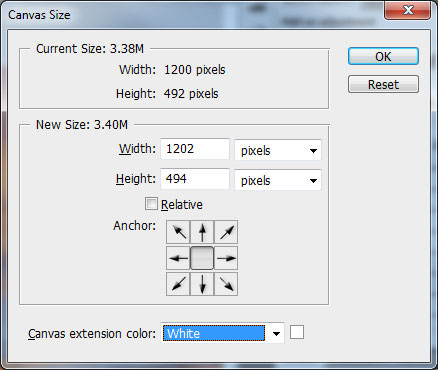
1) Abra su imagen en Photoshop. Asegúrese de que la imagen no contenga capas. Si tienes alguna capa, simplemente ve a Capa->Flatten Image para deshacerte de todas las capas. Luego, ve a Imagen->Tamaño del lienzo. Primero crearemos el marco exterior de la imagen, que será de 1 píxel de ancho alrededor de la imagen y en color blanco sólido. Tomar el tamaño inicial de la imagen y añadir 2 tanto a la anchura como a la altura – en este caso, las dimensiones originales de la imagen eran 1200×492. En la parte inferior de la pantalla donde dice “Color de la extensión del lienzo:”, seleccione “Blanco” en el desplegable, y luego haga clic en “OK”:
2) Ahora deberías ver un marco sólido de 1 píxel de ancho alrededor de tu foto. Ahora, vamos a crear el marco exterior. De nuevo, ve a Image->Canvas Size en Photoshop, pero esta vez, agrega 30-50 píxeles (dependiendo de cuán grande quieras que sea el marco exterior) tanto al ancho como a la altura de la imagen y selecciona “Black” en el menú desplegable “Canvas extension color:”, luego haz clic en “OK”:
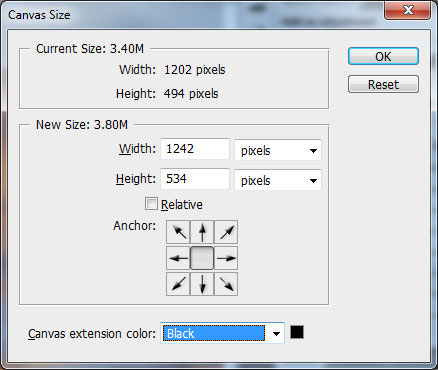
El segundo paso creará un marco exterior más grande en color negro. Aquí está el resultado (haga clic en la imagen para abrir la versión más grande):

Obviamente, puedes experimentar con diferentes anchos y colores para tus fotografías. Aquí hay otra versión con los colores invertidos:

Ten en cuenta que siempre tendrás que añadir un número par tanto a la anchura como a la altura, ya que el número de píxeles tiene que dividirse por igual de arriba a abajo y de izquierda a derecha.