Muchas veces en mis viajes me he encontrado con una hermosa escena extendida ante mí con un enorme rango dinámico que sólo rogaba ser fotografiada. Requeriría HDR para capturar el rango, pero también necesita ser cosido como un panorama. Preparé mi trípode, tomé las secuencias, y luego llegué a casa y dije: “Verm, es hora de que le des otra oportunidad a HDR”. Lo que duraría unos dos minutos hasta que la primera serie de fotos entre corchetes se convirtiera en Photoshop HDR Pro y me diera un resultado que pareciera como si alguien hubiera pintado una capa de imprimación gris sobre ella.

Miraría el panel deslizante y no tendría ni idea de por dónde empezar.

Jugaba a los deslizadores al azar hasta que sentía que el contenido del estómago se arrastraba por mi garganta y luego me daba asco.
Esos archivos languidecieron hasta ahora. Entra en la sala de luz 6.
Para mí, la mayor novedad de Lightroom 6 son sus características HDR y Panorama. Ambas son muy básicas y fáciles de usar. ¿Pero dan buenos resultados? Arrastremos algunos de esos viejos archivos.

Nikon D810 + 24-120mm f/4 @ 31mm, ISO 125, 1/30, f/5.6
Ah, la puesta de sol sobre el Gran Cañón. Sol brillante, profundo y oscuro cañón, enorme rango dinámico. Como pueden ver, capturar la gloria en un solo disparo es una proposición perdedora. El anterior fue disparado a 31mm con un 24-120mm. El cielo se ha volado por partes y lo que se puede ver del cañón no se ve tan grande. Así que monté un trípode, nivelé la cabeza (nivel de burbuja en la cabeza), y luego tomé cinco series de tomas entre corchetes, cada serie con cinco exposiciones separadas por una parada para un total de 25 tomas. Hice una panorámica entre cada par de paréntesis dando un 50% de superposición, que en este caso fue exagerado (30% habría estado bien).
De vuelta al ordenador abrí el grupo de 25 tiros en la sala de luz 6 y seguí los siguientes pasos:
- Selecciona los 25 archivos, ve al módulo de desarrollo y comprueba “Habilitar correcciones de perfil”:
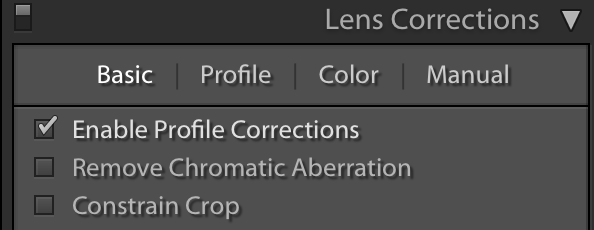
Esto endereza cualquier distorsión. Haz clic en “sincronizar” en la parte inferior de la ventana:

- Seleccione el primer conjunto de cinco imágenes entre corchetes:
 Ir a Foto>Fusión de fotos>HDR y pulsar HDR:
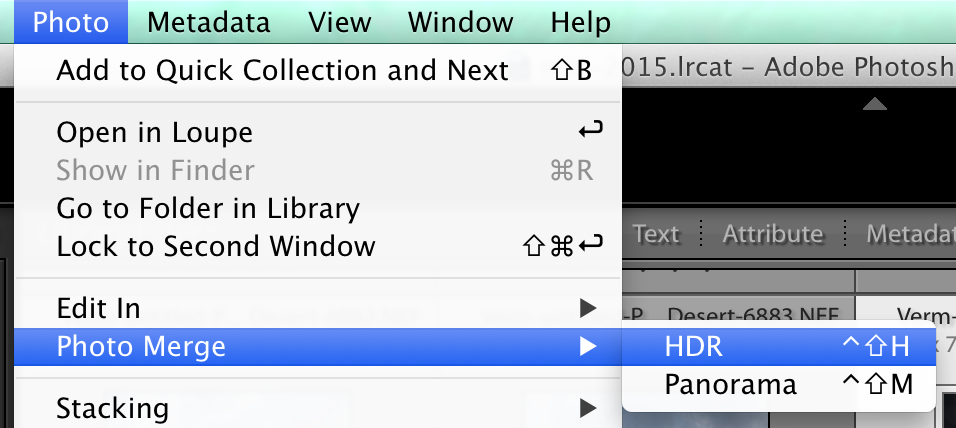
Puedes hacer esto directamente desde el módulo de la biblioteca si lo deseas.
- En el modo HDR obtendrás esta pantalla:
 Aunque estaba disparando desde un trípode, dejo la alineación automática comprobada por si había algún cambio sutil entre las exposiciones. Nota: He intentado la alineación automática con algunos intentos de HDR de mano e hice un buen trabajo alineando las tomas – útil para saber si dejas el trípode en casa o no tienes tiempo para configurarlo. Cuando se trata del tono automático, a veces me gusta el resultado, a veces no. No hace daño dejarlo comprobado porque si no tienes el resultado, sólo tienes que llevar el archivo HDR al módulo de desarrollo y pulsar reset. Esto eliminará el tono automático, pero dejará todos los datos para que funcionen, dándole el mismo archivo que tendría si no marcara la casilla.
 - Elija cuánto desmagnetismo, si es que lo hay. La desmagnetización intenta corregir la presencia de objetos en movimiento. Por ejemplo, si hay una persona en la secuencia que no se queda perfectamente quieta o si hay viento que sopla hojas alrededor. Si no hay objetos en movimiento, haz clic en ninguno. Haga clic en bajo para un movimiento leve, en medio para un movimiento medio y en alto para mucho movimiento. Al marcar la casilla de superposición de la desmagnetización se muestra una superposición de color rojo claro en la imagen en la que la desmagnetización ha hecho su magia. Esta superposición roja no aparece en el archivo HDR final, así que no hace daño comprobarlo, y es genial ver cómo el programa selecciona los datos para fusionarlos en el archivo final.
- Haga clic en fusionar, espere un minuto y saldrá su primer archivo HDR.
- Repita los pasos 1 a 5 para las otras secuencias entre corchetes.
Después de seguir los pasos anteriores, tengo cinco archivos HDR para pegar en mi pano. Aquí hay uno.

Nikon D810 + 24-120mm f/4 @ 31mm, ISO 125, 1/125, f/5.6
Lo que es genial es que estos archivos HDR son DNG, lo que significa que siguen siendo archivos RAW que puedo editar no destructivamente a mi gusto más tarde. Si hubiera creado mis HDR en Photoshop, habría terminado con TIFFs que serían enormes y engorrosos de manejar o JPEGs que no podría retocar de forma no destructiva.
Nota: en este punto, si olvidé aplicar las correcciones de las lentes, aún puedo hacerlo en los DNG HDR.
- Seleccione los cinco IDH.
- Ir a Foto>Fusión de fotos>Panorama y pulsar “Panorama”
 De nuevo esto puede hacerse desde el módulo de la biblioteca.
 - Sólo tienes un par de opciones que tomar. Insertar la captura de pantalla. La proyección con selección automática suele dar buenos resultados, pero aprendamos lo que significan las otras opciones. El sitio web de Adobe las explica así: “Esférica”: Alinea y transforma las imágenes como si estuvieran mapeadas al interior de una esfera. Este modo de proyección es genial para panoramas realmente amplios o de varias filas. Cilíndrico : Proyecta el panorama como si estuviera mapeado hacia el interior de un cilindro. Este modo de proyección funciona muy bien para panoramas amplios, pero también mantiene las líneas verticales rectas. Perspectiva : Proyecta el panorama como si estuviera mapeado a una superficie plana. Ya que este modo mantiene las líneas rectas, es genial para la fotografía de arquitectura. Panoramas muy amplios pueden no funcionar bien con este modo debido a la excesiva distorsión cerca de los bordes del panorama resultante”. En breve mostraré ejemplos de cómo se ven los tres con nuestro pano del Gran Cañón. Antes de eso tenemos que decidirnos por el auto-corte. Una vez más puedes comprobarlo y cambiar de opinión más tarde (para ello no pulses reset ya que esto reiniciará cualquier otro cambio como el auto-tono – sólo tienes que ir a la herramienta de recorte y verás todo el archivo sin recortar). En este caso lo dejo sin marcar porque parece que mi trípode está un poco torcido y tendré que ir a la herramienta de recorte de todos modos para enderezarlo más tarde.
- Haga clic en fusionar.
Un par de minutos de computadora y sale esto.

Se ve bastante bien y parece que esta vez la auto-selección eligió la proyección esférica. Desde el paso uno hasta el paso diez sólo tomó 10 minutos.
Así es como se ve la proyección cilíndrica:

Y esto es lo más cerca que he estado de la perspectiva:

Super estirado y distorsionado en las esquinas y cuando intenté salvar una versión sin cortar se estrelló Lightroom cada vez.
Así que tanto el esférico como el cilíndrico dieron grandes resultados pero una sensación diferente. Para la sensación de la gran extensión del cañón, me gusta la proyección esférica. Sin embargo, la proyección cilíndrica le da al cañón profundidad y esa sensación vertiginosa que se obtiene al inclinarse sobre la barandilla del mirador. De cualquier manera se reduce a una cuestión de gusto.
Ahora llegamos a la parte que realmente me gusta de cómo Lightroom 6 maneja HDR y DNG. El panel HDR que acaba de sacar es también un archivo DNG, así que puedo ir al módulo de desarrollo y acariciar mis queridos deslizadores tanto como quiera.
Añade un poco de contraste, un poco de vibración y una pizca de saturación para deshacerse del bla y voila del RAW:


Todas las fotos © John Sherman. Texto © John Sherman, excepto los atribuidos en otra parte.